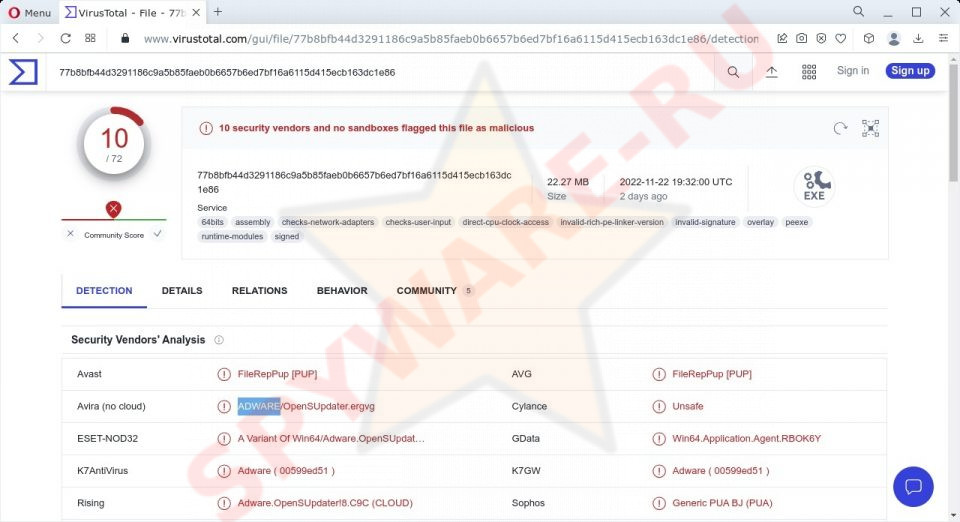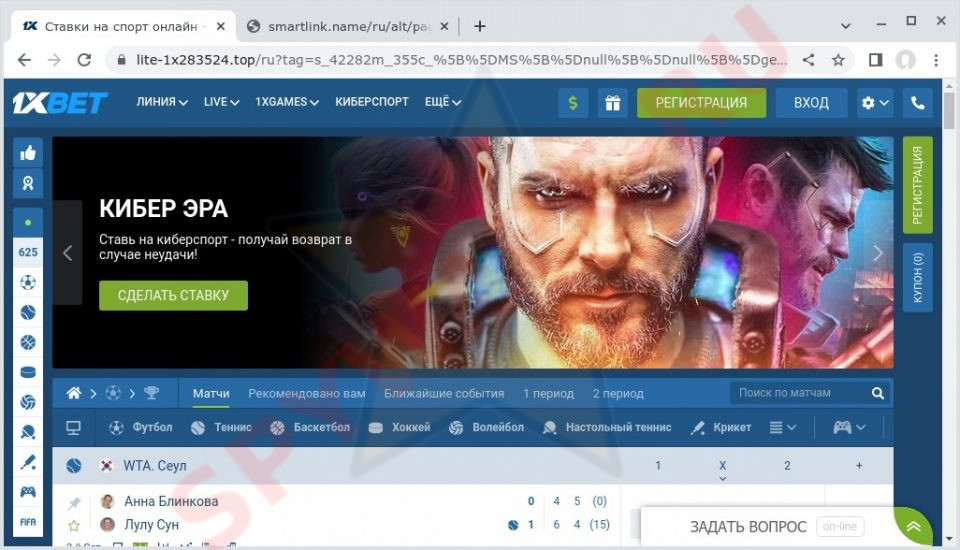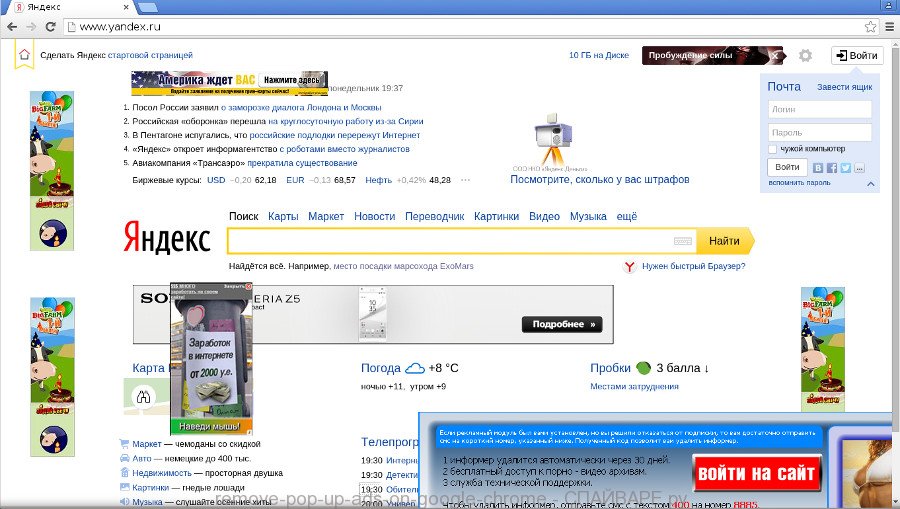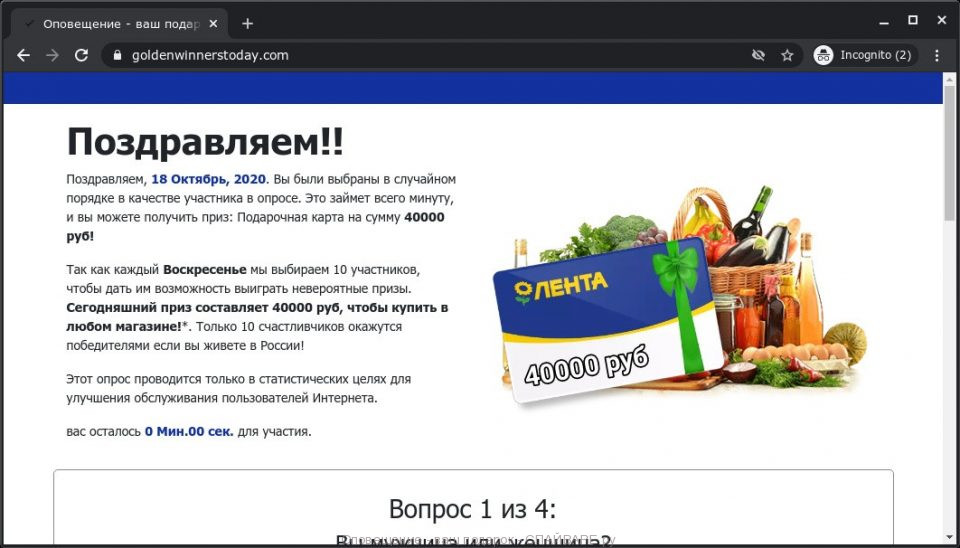
Каждый год количество вредоносных приложений (вирусов) для устройств работающих на платформе Андроид удваивается, поэтому практически каждый пользователь телефона, планшета или телевизора под управлением Андроид ОС сталкивался с негативными последствиями деятельности вредоносного ПО. Чаще всего, конечно, это навязчивая реклама, которая может появляется в любой момент, выскакивать при разблокировке устройства или даже заменить фон рабочего стола. Более
-
-
Удалить Altruistics.exe Service вирус (Инструкция)
Altruistics — это вредоносное ПО, признаком проникновения которого на компьютер является появление процессов с именем Altruistics или Altruistics service. В результате заражения, вы можете столкнутся с тем, что при открытии хорошо известных веб-сайтов ваш браузер будет перенаправлен на неизвестные страницы, навязчивые сайты будут запускаться автоматически при включении компьютера, в систему будут сами устанавливаться разные ненужные
-
Удалить Dinoraptzor.org вирус из браузера (Инструкция)
У вас стал постоянно открываться сайт Dinoraptzor.org вместо домашней страницы или при включении компьютера? Похоже ваш компьютер заражён и его настройки были изменены. Вам нужно как можно скорее выполнить шаги описанные ниже, чтобы удалить этот компьютерный вирус и заблокировать возможность проникновения на компьютер более опасного вредоносного ПО, шпионов и троянов. Dinoraptzor.org вирус перенаправляет браузер зараженного
-
Удалить всплывающие окна, рекламу, уведомления в Chrome
Всплывающие окна, навязчивая реклама и уведомления в Google Chrome — это признак того, что ваш компьютер заражён вредоносными либо потенциально ненужными программами, или вы случайно подписались на спам уведомления. При этом нужно различать легальную рекламу, которую размещают владельцы веб сайтов, и рекламу, которая заполняет экран компьютера после заражения каким-либо паразитом. Во втором случае, объём рекламы
-
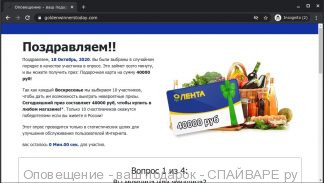
Оповещение — ваш подарок! (Как удалить вирус)
Оповещение — ваш подарок! — это мошенническая веб-страница, которая использует методы социальной инженерии, чтобы обманом заставить вас и других ничего не подозревающих пользователей пройти различные онлайн опросы. Хотя этот веб страница использует логотипы разных реально существующих компаний, на самом деле авторы этой страницы не имеют ничего общего с указанными компаниями. Обычно мошенники создают обманные сайты
-
Как удалить Thebestoffersintheweb.com рекламу (Инструкция)
Если неожиданно сайт с именем Thebestoffersintheweb.com стал самостоятельно открываться в вашем браузере при его запуске, в новой вкладке (через равные промежутки времени) или при переходе по ссылкам, то это означает что в ваш браузер или на компьютер было установлено рекламное ПО. Рекламное ПО (иногда называют рекламным вирусом) может распространятся в виде отдельной программы или расширения
-

Удалить ahufgpp.com рекламу (Инструкция)
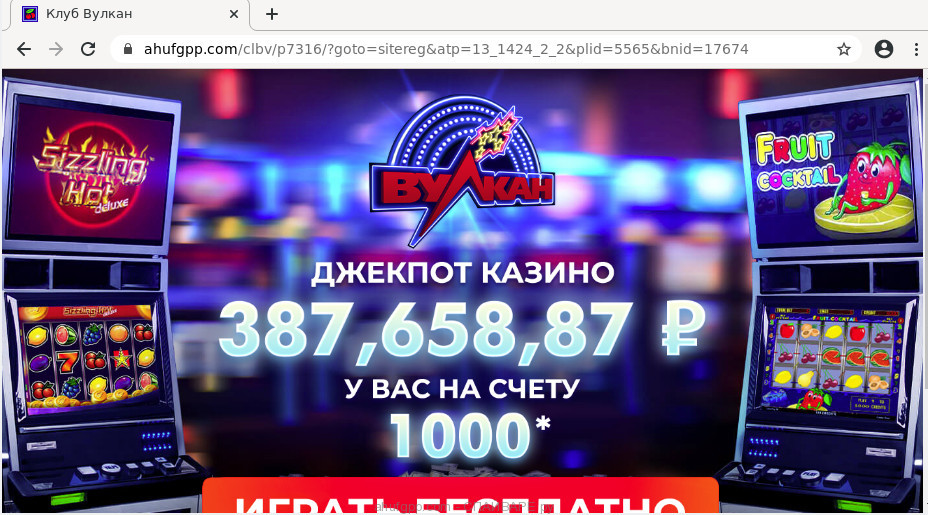
Ahufgpp.com — это веб-сайт, который демонстрирует рекламу клуба Вулкан. Если этот сайт стал открываться самостоятельно в вашем браузере при включении компьютера, запуске браузера или просто во время просмотра страниц в Интернете, то это признак возможного заражения вашего компьютера рекламным вирусом. Этот компьютерный паразит создан только для одного, показывать рекламу, снова показывать рекламу и ещё раз
-
Удалить Gestyy.com рекламу в Хроме, Файрфоксе и Интернет Эксплорере
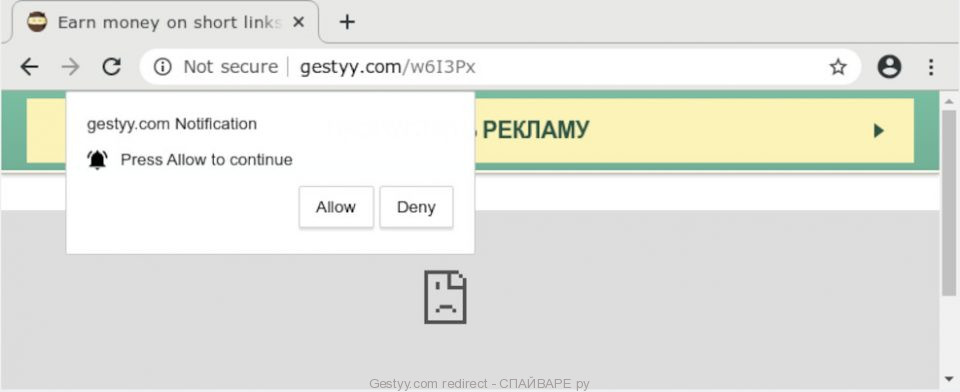
Всплывающие окна с сайтом Gestyy.com в Гугл Хроме, Мозилла Файрфоксе или Интернет Эксплорере, который показывает разнообразные рекламные страницы, является признаком возможного заражения вашего компьютера рекламным вирусом. Этот компьютерный паразит создан только для одного, показывать рекламу, снова показывать рекламу и ещё раз — показывать рекламу, делая это разнообразными способами, такими как текстовые объявления, всплывающие окна, рекламные
-
Удалить vgjackpot1.com рекламу (Инструкция)
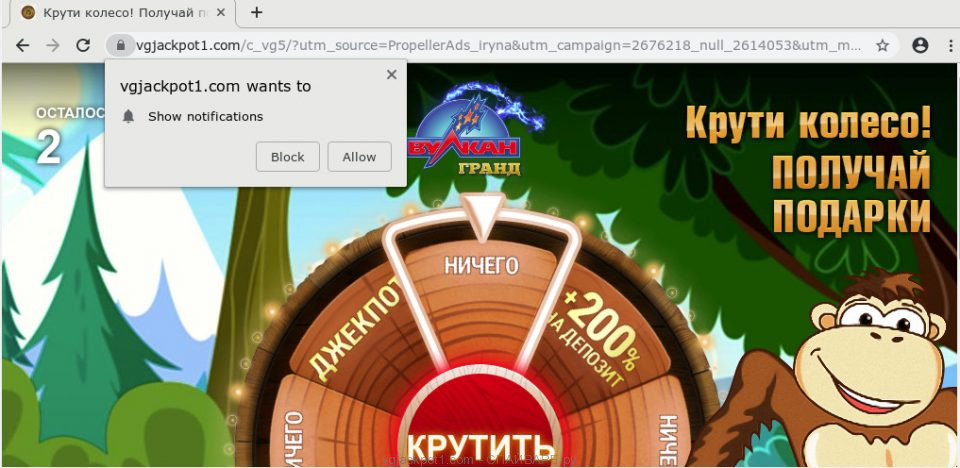
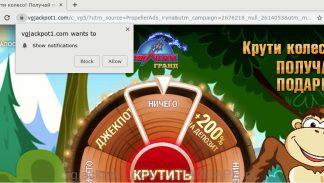
Всплывающие окна с сайтом vgjackpot1.com в Гугл Хроме, Мозилла Файрфоксе или Интернет Эксплорере, который показывает разнообразные рекламные страницы, является признаком возможного заражения вашего компьютера рекламным вирусом. Этот компьютерный паразит создан только для одного, показывать рекламу, снова показывать рекламу и ещё раз — показывать рекламу, делая это разнообразными способами, такими как текстовые объявления, всплывающие окна, рекламные
-
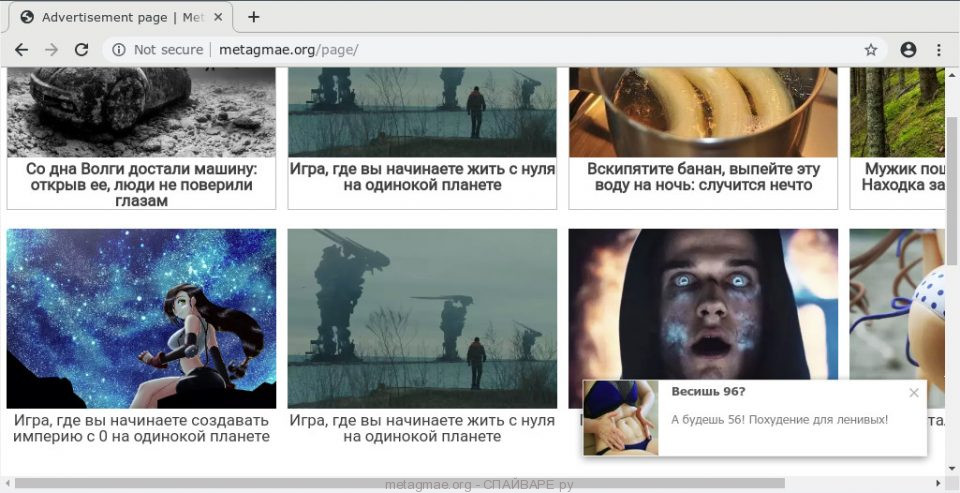
Удалить metagmae.org рекламу в Хроме, Файрфоксе и Интернет Эксплорере
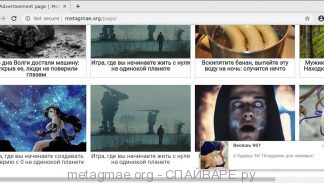
Если ваш браузер стал сам открывать страницу http://metagmae.org/page/, которая показывает разнообразную рекламу, значит ваш компьютер заражен рекламным вирусом. Этот компьютерный паразит создан только для одного, показывать рекламу, снова показывать рекламу и ещё раз — показывать рекламу, делая это разнообразными способами, такими как текстовые объявления, всплывающие окна, рекламные ссылки в тексте сайта и так далее. Так