СПАЙВАРЕ ру

О шпионском ПО (спайваре/spyware/malware/adware) по-русски

Winpatrol - бесплатная программа для мониторинга компьютера


На нашем сайте было уже рассмотрено множество различных программ, причём в основном эти программы предназначены для лечения уже заражённого компьютера. Winpatrol - это прекрасная небольшая утилита для мониторинга вашего компьютера. Эта программа постоянно будет проверять основные настройки и сигнализировать в случаи их изменения. Кроме этого Winpatrol может пригодиться для анализирования компьютера в случае его лечения от заражения шпионскоми программами, троянами и вирусами.

winpatrol настройки

Основные возможности Winpatrol:

  • мониторинг запущенных программ, возможность завершения работы любой из них, а так же запуск новой программы
  • возможность автоматического удаления опасных куков
  • мониторинг, проверка, удаление и изменение ассоциации файлов (то есть действия с файлом, которое будет происходить если кликнуть по нему дважды)
  • просмотр скрытых файлов и возможность сделать их видимыми
  • возможность просматривать список служб/сервисов
  • возможность просматривать список задач (например LOP спайваре использует задачи для автозапуска)
  • мониторинг, просмотр и удаление надстроек браузера (BHO)
  • мониторинг, добавление, удаление программ в списке автозагрузки
  • возможность узнать различную информацию о файлах, программах и процессах (издатель, версия, владелец и др.)

Скачать WinPatrol.


Flash_Disinfector ещё одно оружие против autorun.inf троянов


Несколько месяцев назад я уже писал об троянах использующих возможности файла autorun.inf для собственного запуска и распространения. Сегодня снова вернёмся к этому вопросу так как количество заражённых компьютеров растет, а способ который я привел в прошлый раз, довольно долог и возможно несколько сложен для неподготовленного пользователя.
Существует небольшая утилита Flash_Disinfector (создана автором известной программы ComboFix), которая позволит вам легко избавиться от большинства autorun.inf троянов и защитить ваши диски от воможного заражения.

Flash_Disinfector выполняет следующие функции:

  • удаляет с корня всех доступных дисков известные ей файлы троянов
  • восстанавливает возможность редактирования реестра
  • восстанавливает работу Восстановления системы
  • удаляет из реестра автозапуск autorun.inf троянов
  • создает на каждом из доступных дисков каталог autorun.inf с атрибутами скрытый и системный, что позволяет блокировать повторное заражение ваших дисков

Как использовать Flash_Disinfector:

  • скачайте Flash_Disinfector
  • кликните дважды для запуска
  • когда появиться небольшое окошко с предложением вставиться (подсоединить) все ваши диски к компьютеру, сделайте это (сообщение на английском языке)
  • программа начнёт работу, при этом исчезнут иконки и таскбар (будет принудительно остановлен процесс explorer.exe)
  • по окончании работы иконки и таскбар появятся снова
  • перезапустите компьютер

Таким образом программа делает то, что было написано в прошлой моей инструкции. Кроме этого позволяет удалить в автоматическом режиме трояны со всех ваших дисков и защитить их от дальнейшего заражения (защита не 100%, но блокирует большинство autorun.inf троянов).

Скачать Flash_Disinfector


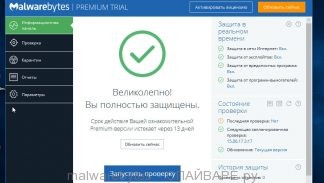
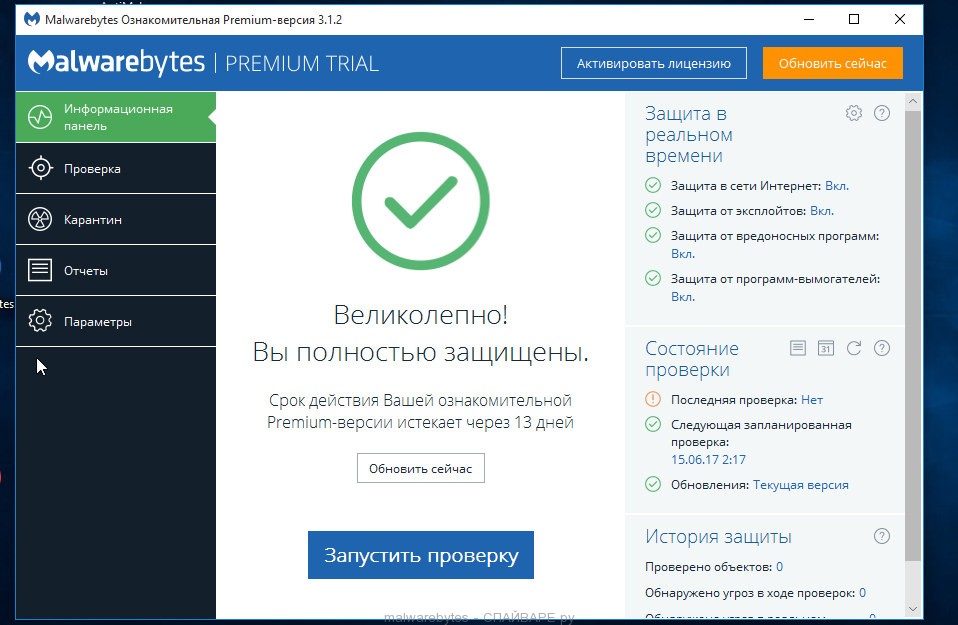
MalwareBytes Anti-malware - бесплатная программа для удаления spyware, malware, trojans


За прошедшие несколько месяцев на нашем сайте было рассмотрено множество различных бесплатных программ позволяющих вам удалять вредные программы. Большинство из них небольшие утилиты, которые могут бороться с ограниченным набором паразитов. Но кроме них существуют коммерческие программы, которые имеют бесплатную версию, в которой нет некоторых функций облегчающих её использование, но при этом полностью сохранены все возможности по удалению троянов, спайваре и других вредных программ. Одна из таких программ – это Super Antispyware.
Сегодня мы рассмотрим MalwareBytes Anti-malware.

бесплатная антиспайварная программа

Эта программа разработана для быстрого обнаружения, удаления спайваре, вирусов и других вредных программ. Кроме этого она позволяет защищать ваш компьютер от нового заражения. Интерфейс программы очень прост, поэтому использование этой программы не вызовет сложности даже у начинающего пользователя.

Основные возможности MalwareBytes Anti-malware.

  • Может работать в Windows 2000/XP/Vista.
  • Наличие режима быстрого сканирования.
  • Возможность выполнить сканирование всех диски компьютера.
  • Наличие модуля защиты компьютера (только для платной версии).
  • Каждодневные обновления базы данных.
  • Может помещать файлы в карантин и восстанавливать их в случае необходимости.
  • Возможность создать список игнорирования для модулей сканирования и защиты.
  • Гибкие настройки, позволяющие ускорить работу программы.
  • Интегрированные полезные утилиты, позволяющие удалять вредоносные программы вручную.
  • Наличие русифицированной версии (большая редкость).
  • Прекрасно работает и не конфликтует с уже установленными на компьютере антивирусными и антиспайварными программами.
  • Поддержка запуска из командной строки для выполнения быстрого сканирования.
  • Интеграция с контекстным меню Windows, что позволяет в случае выполнить сканиоование любого файла.

Как использовать MalwareBytes Anti-malware (быстрое сканирование и удаление spyware).

  • Скачайте MalwareBytes Anti-malware.
  • Закройте все запущенные программы и окна Windows.
  • Кликните дважды по файлу mbam-setup.exe для начала процесса установки программы, во время него ничего не изменяйте, просто следуйте указаниям.
  • На последней стадии установите флажки позволяющие программе запустить процесс обновления и автоматически запуститься после окончании процесса инсталляции.
  • Если обновление будет найдено, то оно будет скачано и установлено.
  • После того как программа запуститься, откройте вкладку Сканер и кликните по кнопке Проверить.
  • Будьте терпеливы, процесс сканирования может быть довольно долгим.
  • После сканирования кликните Показать результаты и вам будет показан результат сканирования.
  • Кликните по кнопке Удалить выделенные.
  • По-окончании работы программы откроется лог файл (описание действий программы).

Скачать MalwareBytes Anti-malware вы можете кликнув по этой ссылке
Домашняя страница MalwareBytes Anti-malware

Если у вас есть вопросы по программе или она вам не помогла, то обратитесь на наш компьютерный форум.


FixIEDef - удаляет поддельные антиспайваре программы


FixIEDef - небольшая утилита которая может удалять AntiSpyPro, Files Secure, IE AntiVirus, IEDefender, Malware Bell и Malware Protector 2008. Кроме этого она так же удалит с вашего компьютера и троян Trojan-Downloader.Win32.Delf, который используется для загрузки на ваш компьютер вирусов, троянов и тд.

Как использовать FixIEDef
Скачайте FixIEDef на ваш рабочий стол.

Запустите программу.

FixIeDef правила использования
Кликните по кнопке OK.

fixiedef главное окно
Для начала сканирования кликните по кнопке Scan.


Кликните по кнопке OK.

В результате запуститься процедура сканирования вашего компьютера. По её оконочании окроется окно.

Кликните по кнопке Exit для выхода из программы.

Примечание 1: в процессе работы FixIEDef принудительно завершит работу Internet Explorer и Windows Explorer, поэтому во время работы программы меню Пуск, таскбар и иконки рабочего стола пропадут.

Примечание 2: в ходе своей работы FixIEDef создает лог файл, который сохраняется на Рабочем столе.


Бесплатные программы для оптимизации и создания резервных копий реестра


ERUNT – бесплатная программа, которая может создавать резервные копии реестра и восстанавливать реестр из них позже.
Бывают случаи, когда возникает необходимость восстановить реестр, например после установки новой программы, которая работает некорректно, или когда ваш компьютер был заражён спайваре. В таких случаях восстановление заведомо работоспособного состояния реестра является наиболее простым способом вернуть вашему компьютеру хорошее здоровье.

Основные возможности программы:

  • может создавать резервные копии реестра Windows NT/2000/2003/XP и сохранять их в любое выбранное вами место
  • может делать резервные копии только системной или пользовательской частей реестра
  • обладает командным интерфейсом, что позволяет работать в автоматическом режиме
  • может восстанавливать реестр Windows 9x/Me/NT/2000/2003/XP
  • существует русская версия

Со временем файлы реестра становятся сегментированными, реестр занимает всё больше места на жестком диске, в результате этих факторов время необходимое для поиска в нём, и загрузку данных с него так же увеличивается, что приводит к снижению скорости работы компьютера. Для удаления этих неприятных явлений вы должны использовать бесплатный оптимизатор реестра NTREGOPT регулярно, особенно после установки или удаления программ. Это уменьшит размер реестра и оптимизирует скорость доступа к нему.

Скачать ERUNT (резервирование и восстановление реестра) (eng)
Русификация ERUNT (разархивируйте в каталог ERUNT)

Скачать NTREGOPT (оптимизация реестра) (eng)
Русификация NTREGOPT (разархивируйте в каталог NTREGOPT)


Super Anti Spyware – бесплатная коммерческая программа для удаления шпионского ПО (spyware), рекламного ПО (adware), троянов


Super Anti Spyware – это одна из немногих коммерческих программ, которая имеет частично урезанную бесплатную версию. Она может находить и удалять более 1 миллиона различных спайваре и их компонентов. Таких как VirusRay, AntiVirGear, VirusProtectPro, DriveCleaner, SmitFraud, Vundo, WinFixer, SpyAxe, SpyFalcon, WinAntiVirus, AntiVermins, AntiSpyGolden и множество других.

Super Anti Spyware – бесплатная коммерческая программа для удаления шпионского ПО (spyware), рекламного ПО (adware), троянов

Основные возможности Super Anti Spyware.

  • Быстрое, полное или выборочное сканирование оперативной памяти, жестких дисков, флэш дисков и реестра
  • обнаруживает и удаляет шпионское ПО, рекламное ПО, трояны, диалеры, черви, кейлоггеры, паразитные программы, руткиты и многое другое
  • слабо загружает компьютер и не конфликтует с уже установленными антиспайварными и антивирусными программами
  • восстанавливает нарушенное соединение с Интернет (некоторые спайваре программы написаны не корректно и при инфицировании компьютера разрывают соединение с Интернет)
  • восстанавливает возможность редактирования реестра
  • восстанавливает измененный рабочий стол

Как установить Super Anti Spyware.

  • Скачайте Super Anti Spyware.
  • Закройте все запущенные программы и открытые окна Windows.
  • Дважды кликните по файлу SUPERAntiSpyware.exe для запуска процедуры установки программы.
  • Во время процедуры установки ничего не меняйте, если вы не уверены в своих действиях.
  • После установки появиться сообщение предлагающее обновить Super Anti Spyware, кликните по кнопке ДА(YES).
  • После окончания обновления, запустится процедура настройки Super Anti Spyware. Следуйте указаниям. Можете оставить всё без изменений.
  • Далее откроется диалог(Protect home page) позволяющий настроить защиту домашней страницы от изменений.
  • Кликните кнопку Protect Home Page.
  • Откроется главное окно программы.

Как использовать Super Anti Spyware для удаления спайваре, троянов и других вредоносных программ.

  • Запустите Super Anti Spyware.
  • Кликните кнопку Scan your computer.
  • Кликните по кнопке Next (Далее).
  • Запустится процедура сканирования. Она займёт довольно много времени, поэтому наберитесь терпения.
  • После окончания процедуры сканирования кликните по кнопке OK.
  • Кликните NEXT (Далее) для начала удаления найденных вредоносных программ.
  • Возможно понадобиться перезагрузить компьютер для завершения процесса удаления, в этом случае подвердите перезагрузку кликнув по кнопке OK.

Скачать Super Anti Spyware вы можете кликнув по этой ссылке


SdFix – бесплатная программа для удаления троянов и руткитов


SdFix это бесплатная программа для удаления троянов, руткитов, шпионских и других вредоносных программ. Эту утилиту создал AndyManchesta.

Несколько примеров того, что удаляет SDFix. (в том виде как их определяет HijackThis)

Трояны бэкдоры (backdoors) и ирцботы(IRCBot):

F2 - REG:system.ini: Shell=Explorer.exe %WINDIR%\accwiz.exe
F2 - REG:system.ini: Shell=Explorer.exe %WINDIR%\astra32.exe
F2 - REG:system.ini: Shell=Explorer.exe %WINDIR%\Avsynmgr.exe
F2 - REG:system.ini: Shell=Explorer.exe %WINDIR%\BTStack.exe
F2 - REG:system.ini: Shell=Explorer.exe %WINDIR%\BTTray.exe
F2 - REG:system.ini: Shell=Explorer.exe %WINDIR%\ctfmon.exe
F2 - REG:system.ini: Shell=Explorer.exe %WINDIR%\czsrv.exe

Трояны Ranky/Ranck:

F2 - REG:system.ini: Shell=Explorer.exe C:\WINDOWS\config\svchost.exe
F2 - REG:system.ini: Shell=Explorer.exe C:\WINDOWS\etc\services.exe
F2 - REG:system.ini: Shell=Explorer.exe C:\WINDOWS\NT\nrcs.exe
F2 - REG:system.ini: Shell=Explorer.exe C:\WINDOWS\system32\1.tmp
F2 - REG:system.ini: Shell=Explorer.exe C:\WINDOWS\system32\mbti.exe

Загрузчики троянов, Прокси, Бэкдоры, трояны кейлоггеры:

F2 - REG:system.ini: Shell=explorer.exe %Temp%\cryptfg.exe
F2 - REG:system.ini: Shell=Explorer.exe boot
F2 - REG:system.ini: Shell=Explorer.exe C:\WINDOWS\alg32.exe
F2 - REG:system.ini: Shell=Explorer.exe C:\WINDOWS\MSACCESS.exe
F2 - REG:system.ini: Shell=Explorer.exe C:\WINDOWS\shell.exe
F2 - REG:system.ini: Shell=explorer.exe C:\WINDOWS\system\lsass.exe
F2 - REG:system.ini: Shell=Explorer.exe C:\WINDOWS\system32\explorer..exe
F2 - REG:system.ini: Shell=Explorer.exe C:\WINDOWS\system32\fservice.exe

HackerDefender:

O23 - Service: MSDN Driver (msdndr) - Unknown owner - C:\WINDOWS\system32\msdndr.pif
O23 - Service: MSDV Driver (msdvdr) - Unknown owner - C:\WINDOWS\system32\msdvdr.pif
O23 - Service: ro0 Service (ro0Srv) - Unknown owner - C:\WINDOWS\system32\ro0\ro0.exe
O23 - Service: Time Service (TIME) - Unknown owner - C:\WINDOWS\system32\(RandomName).exe

Трояны и руткит компоненты:

__oddysee.sys
asc355.sys
asc355O.sys
asc3550a.sys
asc3550o.sys
asc3550p.sys
asc3550u.sys
asc3550v.sys
backsys.sys
core.sys

Примечание:

  • если при запуске sdfix появляется сообщение об ошибке «The command prompt has been disabled by your administrator. Press any key to continue . . .», то в этом случае выполните следующие действия, Кликните по кнопке Пуск, далее выбрать пункт Запустить, далее введите «%systemdrive%\SDFix\apps\swreg IMPORT %systemdrive%\SDFix\apps\Enable_Command_Prompt.reg» и нажмите Enter. После этого попробуйте запустить sdfix снова.
  • если при запуске sdfix быстро выскакивает и исчезает окно командной строки (Windows XP и Windows 2000), то нужно кликнуть по кнопке Пуск, далее выбрать пункт Запустить, далее ввести «%systemdrive%\SDFix\apps\FixPath.exe /Q Reboot ». После этого попробуйте запустить sdfix снова.
  • если sdfix продалжает не запускаться, то проверьте системную переменную %comspec%. Для этого кликните правой клавишей по иконке Мой компьютер, в контекстном меню выберите пункт Свойства, далее закладку Дополнительно и внизу шелкните по кнопке Переменные среды. В нижней части появившегося окна проверьте, что значение переменной ComSpec это «%SystemRoot%\system32\cmd.exe», если это не так, то отредактируйте значение этой переменной.

Как использовать SDFix

  • Скачайте SDFix по ссылке приведенной ниже.
  • Дважды кликните по загруженному файлу и вы запустите процесс автоматической распаковки файла. Все файлы будут распакованы в %systemdrive%\SDFix, то есть в каталог SDFix на вашем системном диске (диске где находиться каталог Windows)
  • Далее перезагрузите компьютер в безопасном режиме. Зайдите в каталог SDFix и кликните дважды по файлу RunThis.bat
  • Нажмите Y для начала сканирования.
  • По окончанию сканирования ваш компьютер будет перезагружен, при последующей его загрузке будут удалены все найденные трояны, спайваре и тд.
  • По окончании удаления на экран будет выведен созданный лог файл, где будут указаны какие действия выполнила программа.

Примечание: перед началом работы sdfix делает резервную копию реестра используя программу ERUNT, что позволяет в случает необходимости сделать отмену изменений.

Скачать sdfix


Smitfraudfix – бесплатная программа для удаления шпионского и рекламного ПО


Smitfraudfix – это бесплатная программа, которая удаляет рекламное и шпионское ПО. Если у вас изменилась домашняя страница, выскакивают окна с рекламой, ссылки по которым вы кликаете в брайзере ведут совсем не туда куда указывают, то вам необходимо попробовать эту программу.
Эта программа поможет вам удалить: AdwarePunisher, AdwareSheriff, AlphaCleaner, Antispyware Soldier, AntiVermeans, AntiVermins, AntiVerminser, AntivirusGolden, AVGold, BraveSentry, MalwareWipe, MalwareWiped, MalwaresWipeds, MalwareWipePro, MalwareWiper, PestCapture, PestTrap, PSGuard, quicknavigate.com, Registry Cleaner, Security iGuard, Smitfraud, SpyAxe, SpyCrush, SpyDown, SpyFalcon, SpyGuard, SpyHeal, SpyHeals, SpyLocked, SpyMarshal, SpySheriff, SpySoldier, Spyware Vanisher, Spyware Soft Stop, SpywareLocked, SpywareQuake, SpywareKnight, SpywareSheriff, SpywareStrike, Startsearches.net, TitanShield Antispyware, Trust Cleaner, UpdateSearches.com, Virtual Maid, VirusBlast, VirusBurst, Win32.puper, WinHound, Brain Codec, DirectVideo, EliteCodec, eMedia Codec, FreeVideo, Gold Codec, HQ Codec, iCodecPack, iMediaCodec, Image ActiveX Object, IntCodec, iVideoCodec, JPEG Encoder, Key Generator, Media-Codec, MediaCodec, MMediaCodec, MovieCommander, MPCODEC, My Pass Generator, PCODEC, Perfect Codec, PowerCodec, PornPass Manager, PornMag Pass, PrivateVideo, QualityCodec, Silver Codec, SiteEntry, SiteTicket, SoftCodec, strCodec, Super Codec, TrueCodec, VideoAccess, VideoBox, VidCodecs, Video Access ActiveX Object, Video ActiveX Object, VideoCompressionCodec, VideoKeyCodec, VideosCodec, WinAntiSpyPro, WinMediaCodec, X Password Generator, X Password Manager, ZipCodec и многое другое.

Перед использованием Smitfraudfix, распакуйте архив в специально созданный каталог. Зайди в каталог и вы увидите следующие:
содержимое каталога smitfraudfix

Режимы работы.
Запустите программу и вы увидите главное меню.
главное меню программы smitfraudfix

Для выбора нужного вам режима, введите число которое соответствует этому режиму и нажмите клавишу Enter.

Поиск спайваре.
Выберите режим 1 - Search. После окончания сканирования, программа сохранит лог в файле C:\rapport.txt

Удаление спайваре. Рекомендуется загрузить ваш компьютер в защищенном режиме (Safe Mode).
Выберите режим 2 - Clean.
Программа спросит у вас о необходимости очистки реестра (Do you want to clean the registry ?), нажмите Y и подтвердите свой выбор клавишей Enter. Этим вы разрешите программе удалить из реестра все, что ассоциировано с найденным спайваре.
Далее Smitfraudfix проверит инфицирование файла wininet.dll, если этот файл заражен, то вам будет предложено заменить его (Replace infected file ?) на не зараженный файл. Нажмите Y и подтвердите свой выбор клавишей Enter.
Для окончания очистки системы от заражения программа перезапустит ваш компьютер.
Так же как и при сканировании все свои действия программа записывает в лог файл - C:\rapport.txt

Восстановление списка безопасных узлов.
Выберите режим 3 - Restore Trusted Zone. Программа спросит у вас подтверждение (Restore Trusted Zone ?), нажмите Y и после этого клавишу Enter.

Скачать Smitfraudfix (exe вариант, рекомендуется)
Скачать Smitfraudfix (zip вариант)

Домашняя страница SmitfraudFix (Eng).

Примечание 1: в настоящее время автор программы упростил жизнь пользователям и стал распространять программу в виде exe файла, то есть для использования этой утилиты достаточно её скачать и запустить.


VundoFix – бесплатная программа для удаления трояна Vundo


VundoFix – это бесплатная программа для удаления большинства известных вариантов трояна Vundo, трояна Concook и других подобных троянов.

vundofix screenshot

Обычно на инфицированном этим трояном компьютере очень часто выскакивают всплывающие окна с рекламой WinFixer, Amaena, WinAntiVirus, ErrorSafe, SystemDoctor и DriveCleaner. Вам будет предлагаться загрузить и запустить эти программы чтобы удалить этот троян. Эти программы только имитация антивирусов и антиспайваре продуктов и служат для того чтоб развести вас на деньги. Так что будьте бдительны.
Так же если ваш компьютер стал медлено работать, то возможно вы тоже инфицированы.
Как использовать VundoFix:

  • загрузите VundoFix
  • дважды кликните по файлу vundofix.exe
  • когда VundoFix запуститься, кликните по кнопке Scan for Vundo
  • после окончания сканирования, кликните по кнопке Remove Vundo
  • будет показан запрос на подтверждение удаления файлов, кликните по кнопке YES
  • после этого ваш рабочий стол очиститься и запустится процесс удаления трояна
  • когда он закончится, у вас будет запрошено разрешение на перезагрузку компьютера, кликните по кнопке YES

Примечание: возможно что в процессе удаления трояна, VundoFix не сможет удалить ассоциированный с трояном файл, поэтому он попытается его удалить после перезагрузки.

Домашняя страница VundoFix
, загрузить VundoFix.


Ccleaner – бесплатная программа для оптимизации операционной системы и удаления временных и неиспользуемых файлов


Ccleaner удаляет временные и неиспользуемые файлы, освобождая свободное место на жестком диске. Это позводяет вашей операционной системе быстрее загружаться. И главное отличие ccleaner от подобных программ то, что она делает это очень быстро.

Основные возможности:

  • очищает кэш вашего браузера, историю посещений сайтов, cookies, index.dat
  • очищает корзину, удаляет временные и лог файлы
  • удаляет временные файлы следующих программ: Firefox, Opera, Media Player, eMule, Kazaa, Google Toolbar, Netscape, Office XP, Nero, Adobe Acrobat, WinRAR, WinAce, WinZip
  • встроенный редактор и оптимизатор реестра, удаляет неиспользуемые и старые записи реестра
  • имеет возможность создать резервную копию реестра
  • встроенная утилита редактирования списка загружаемых программ при запуске операционной системы

Примечание: начиная с версии 1.27.260 По умолчанию CCleaner устанавливает Yahoo Toolbar. Чтобы этого не произошло, достаточно убрать соответствующую галочку при инсталляции CCleaner. Так же Yahoo Toolbar не содержат basic и slim версии.

Загрузить CCleaner