

Созданные ответы форума
-
АвторСообщения
-
Здравствуйте, добро пожаловать на Spyware-ru форум.
Для каждого конкретного заражения нужно писать свой скрипт. Поэтому вам и не помогают советы из других тем этого форума.
Скачайте сканер RSIT кликнув по этой ссылке и сохраните файл на вашем рабочем столе.
* Дважды кликните по скачанному файлу.
* Если у вас есть файрвал (firewall) и он покажет, что программа RSIT пытается выйти в Интернет, то разрешите ей.
* Кликните по кнопке Continue.
* Когда программа закончит работу, будут показаны два лога (log.txt и info.txt).Вставьте оба RSIT лога в ваш ответ. Каждый лог в отдельное сообщение.
Здравствуйте, добро пожаловать на Spyware-ru форум.
Судя по логу так же ваш диск H (возможно флеш диск) заражён autorun.inf трояном.
Прочитайте эту инструкцию Flash_Disinfector ещё одно оружие против autorun.inf троянов.* Отключите ваш антивирус.
* Скачайте и запустите Flash_Disinfector.
* По требованию программы вставьте ваш флэш диск или подключите другие внешние устройства хранения информации.Примечание: запускайте программу столько раз, сколько нужно чтобы очистить все ваши подключаемые диски.
Скачайте OTMoveIt3 by OldTimer кликнув по этой ссылке.
Запустите OTMoveIt3 и в большое поле ввода (заголовок этого поля выделен желтым цветом) скопируйте следующий текст.:Processes
explorer.exe
:services
amd64si
i386si
port135sik
aau40irx
usprserv
:reg
[HKEY_CURRENT_USERSoftwareMicrosoftWindowsCurrentVersionRun]
"Администратор"=-
"antispy"=-
[HKEY_LOCAL_MACHINESOFTWAREMicrosoftWindows NTCurrentVersionWindows]
"AppInit_DLLS"=""
[-HKEY_CURRENT_USERsoftwaremicrosoftwindowscurrentversionexplorermountpoints2{2424e173-6bba-11dd-b03b-0016e65d1f85}]
:files
C:Documents and SettingsАдминистраторГлавное менюПрограммыАвтозагрузкаRapid Antivirus.lnk
C:Documents and SettingsАдминистраторnsxdhmqvafkptyeinsxch.exe
H:oufddh.exe
C:WINDOWSsystem32mmmjjarr.dll
C:WINDOWSsystem32mmmujhuj.dll
C:WINDOWSsystem32mmmpfnpf.dll
C:Program FilesRapid Antivirus
C:WINDOWSsystem32mmmoyqoy.dll
C:WINDOWSsystem32mmmzvwzv.dll
C:WINDOWSsystem32wincreate.exe
C:WINDOWSsystem32search_fid.txt
C:WINDOWSsystem32mmmijtxb.dll
C:WINDOWSsystem32driversamd64si.sys
C:WINDOWSsystem32driversi386si.sys
C:WINDOWSsystem32driversport135sik.sys
:Commands
[emptytemp]
[start explorer]
[Reboot]Проверьте вставленный скрипт, если слева перед директивами появились пробелы, то удалите их, скрипт должен выглядеть так же как в сообщении. Кликните по кнопке MoveIt!. В процессе работы возможна перезагрузка компьютера.
По-завершении работы программы должен будет показан лог. Если лог не будет показан, то его можно найти в папке C:_OTMoveItMovedFiles.Вставьте в ваше ответное сообщение содержимое этого лога. И ещё приложите свежий RSIT лог.
Здравствуйте, добро пожаловать на Spyware-ru форум.
Судя по логу ваш диск H (возможно флешка) заражён autorun.inf трояном.
Прочитайте эту инструкцию Flash_Disinfector ещё одно оружие против autorun.inf троянов.* Отключите ваш антивирус.
* Скачайте и запустите Flash_Disinfector.
* По требованию программы вставьте ваш флэш диск или подключите другие внешние устройства хранения информации.Примечание: запускайте программу столько раз, сколько нужно чтобы очистить все ваши подключаемые диски.
Скачайте OTMoveIt3 by OldTimer кликнув по этой ссылке.
Запустите OTMoveIt3 и в большое поле ввода (заголовок этого поля выделен желтым цветом) скопируйте следующий текст.:Processes
explorer.exe
:services
sfc
:reg
[-HKEY_LOCAL_MACHINESOFTWAREMicrosoftWindowsCurrentVersionExplorerBrowser Helper Objects{02478D38-C3F9-4efb-9B51-7695ECA05670}]
[-HKEY_LOCAL_MACHINESOFTWAREMicrosoftWindowsCurrentVersionExplorerBrowser Helper Objects{7C6E1044-DBF1-EDB3-57BB-D40A130EA5BD}]
[-HKEY_LOCAL_MACHINESOFTWAREMicrosoftWindows NTCurrentVersionWinlogonNotifyctasys]
[-HKEY_CURRENT_USERsoftwaremicrosoftwindowscurrentversionexplorermountpoints2{4a7ba030-a0df-11dd-a9ec-001d0938bbb6}]
:files
C:WINDOWSsystem32driverssfc.sys
H:xyw9tmdj.com
C:WINDOWSsystem32vmmreg32.dll
:Commands
[emptytemp]
[start explorer]
[Reboot]Проверьте вставленный скрипт, если слева перед директивами появились пробелы, то удалите их, скрипт должен выглядеть так же как в сообщении. Кликните по кнопке MoveIt!. В процессе работы возможна перезагрузка компьютера.
По-завершении работы программы должен будет показан лог. Если лог не будет показан, то его можно найти в папке C:_OTMoveItMovedFiles.Вставьте в ваше ответное сообщение содержимое этого лога. И ещё приложите свежий RSIT лог.
Откройте блокнот (Кликните Пуск, Выполнить, в строке ввода введите notepad и нажмите Enter) и вставьте в него следующий текст:
Driver::

i386si

netsik

systemntmi
Запишите получившийся файл на ваш рабочий стол под именем CFScript
Далее перетащите получившийся файл на иконку Combofix, как показано на картинке ниже.
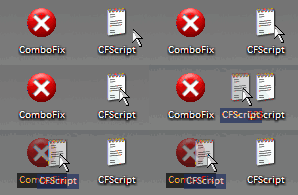
Сombofix запуститься и выполнит процедуры описанные в созданном нами файле.
По результатам работы Combofix будет создан новый лог, его и вставьте в свой следующий ответ.кроме справка и поддержка
Не работает внутренняя Windows служба справки ?
Кстати, компания Windows проверила посредством автоматического обновления мою операционную систему на подлинность.
Результат:
Изображение на фоне:
Возможно вы приобрели не лицензионную копию Windows и в трее иконка в виде синей звездочки.Такой компании нет, вы имели в виде Microsoft ?
Через систему обновлений Windows вы установили компонент проверяющий подлиность Windows ?Вы выполнили процедуру установки Recovery console ?
Так же подскажите, у вас есть установочный диск Windows ? (Мы сможем использовать его для запуска Recovery console)Откройте блокнот (Кликните Пуск, Выполнить, в строке ввода введите notepad и нажмите Enter) и вставьте в него следующий текст:
Driver::

msvdx86


Registry::

[-HKEY_LOCAL_MACHINESystemControlSet001Servicesmsvdx86]


File::

c:windowssystem32driversmsvdx86.aqmgu
Запишите получившийся файл на ваш рабочий стол под именем CFScript
Далее перетащите получившийся файл на иконку Combofix, как показано на картинке ниже.
Сombofix запуститься и выполнит процедуры описанные в созданном нами файле.
По результатам работы Combofix будет создан новый лог, его и вставьте в свой следующий ответ.Здравствуйте, добро пожаловать на Spyware-ru форум.
Скачайте программу Combofix. Закройте все открытые окна и запустите эту программу.
После выполнения будет создан лог файл, пожалуйста вставьте его в ваш ответ.Примечание: перед использованием Combofix обязательно установите Recovery console. Как это сделать будет описано на странице, ссылку на которую я привёл выше.
Рад вам помочь 🙂
У вас установлено два антивируса, удалите один.
Несколько завершающих действий.1. Обновите ваши программы.
Зайдите на сайт update.microsoft.com и обновите Windows.2. Удалите все программы, которые вы использовали в процессе лечения, в случае необходимости, вы всегда сможете скачать их заново. Удаление их необходимо по-причине того, что они содержат компоненты, которые вирусы и трояны могут использовать в плохих целях.
Удалите Combofix с вашего компьютера, действуйте согласно инструкции: Как правильно удалить combofix с компьютера.
Запустите программу OTMoveIT3. Кликните по кнопке CleanUp. Если появится запрос на перезагрузку компьютера, то кликните Да/Yes.
Удалите RSIT и другие скачанные вами сканеры и небольшие утилиты, а так же все файлы и каталоги который были созданы в процессе лечения компьютера.3. Подойдите к защите вашего компьютера более серьёзно.
Установите программу Spybot Search and Destroy, это довольно неплохая дополнительная защита от шпионских и других вредоносных программ.
Большинство троянов и вирусов разработаны для поражения Internet Explorer`а, поэтому рекомендую установить и использовать Оперу или Firefox.
4. Создайте новую точку восстановления и удалите все старые.
Удалите старые точки восстановления, так как в них возможно нахождения инфицированных файлов, троянов и других вредоносных программ. Для этого кликните по иконке Мой компьютер, выберите пункт Свойства. В открывшемся окне выберите вкладку Восстановление системы. Поставьте галочку напротив пункта Отключить восстановление системы на всех дисках. Кликните по кнопке Применить. Подтвердите свои действия кликнув по кнопке OK в открывшемся диалоге. Закройте окно Свойства системы, кликнув по кнопке OK.
После загрузки компьютера выполните действия описанные выше, только в этот раз снимите галочку.
Создайте новую точку восстановления. Это поможет вам в случае необходимости загрузить текущую конфигурацию Windows и быстро излечиться от спайваре/вируса. Для этого кликните по кнопке Пуск, далее выберите пункт Стандартные, в нём Служебные и запустите программу Восстановление системы. В открывшемся окне выберите задачу Создать точку восстановления и нажмите кнопку Далее и следуйте указаниям.
5. И несколько дополнительных советов.
Запустите ваш антивирус и проверьте состояние автоматической защиты. Включите, если она выключена.
Не забывайте обновлять Windows, ваши программы и особенно ваш антивирус.
Не посещайте незнакомые сайты, очень внимательно относитесь к файлам скаченным с Интернета.
Всего доброго!
Откройте блокнот (Кликните Пуск, Выполнить, в строке ввода введите notepad и нажмите Enter) и вставьте в него следующий текст:
RegNull::

[HKEY_LOCAL_MACHINEsoftwareClassesCLSID{889ABF79-9D2D-1EFC-A410-3E00657D89D1}InProcServer32*]
Запишите получившийся файл на ваш рабочий стол под именем CFScript
Далее перетащите получившийся файл на иконку Combofix, как показано на картинке ниже.
Сombofix запуститься и выполнит процедуры описанные в созданном нами файле.
По результатам работы Combofix будет создан новый лог, его и вставьте в свой следующий ответ.Проверим ваш компьютер с помощью программы которая ищет руткиты.
Скачайте программу GMER кликнув по этой ссылке.
Распакуйте программу на ваш рабочий стол.
Отключите Интернет и все антивирусы.
Запустите программу.
В правой части программы, в небольшом окошке будут перечислены все ваши диски, пожалуйста выделите их галочками.
Кликните по кнопке Scan.
Когда сканирование закончится, кликните по кнопке Copy.
Запустите Блокнот (Пуск -> Выполнить, введите notepad и нажмите Enter).
Вставьте результаты сканирования в блокнот (CTRL + V). Сохраните получившийся файл на ваш рабочий стол.
Жду от вас содержимое этого файла.Тем не менее советую сделать логи, так просто ничего не бывает.
Скачайте программу Avenger кликнув по этой ссылке и распакуйте её на Рабочий стол.
Запустите Avenger, при это убедитесь что стоит галочка в пункте «Scan for rootkits» и нет галочки в пункте «Automatically disable any rootkits found». Уберите или поставьте галочки в случае необходимости. Скопируйте ниже приведённый текст в Input script Box:Drivers to delete:
abp470n5
usprserv
Files to delete:
C:WINDOWSsystem32driversqlklln.sysКликните Execute. Появится запрос о подтверждении ваших действий, нажмите Yes.
Avenger запуститься. В процессе работы возможны несколько перезагрузок компьютера.
По-окончании работы будет показан лог, сохраните его на ваш рабочий стол.Скачайте OTMoveIt3 by OldTimer кликнув по этой ссылке.
Запустите OTMoveIt3 и в большое поле ввода (заголовок этого поля выделен желтым цветом) скопируйте следующий текст.:Processes
explorer.exe
:reg
[-HKEY_CURRENT_USERsoftwaremicrosoftwindowscurrentversionexplorermountpoints2{a9237b28-0a4f-11de-9aa7-00d05cbf5423}]
[-HKEY_CURRENT_USERsoftwaremicrosoftwindowscurrentversionexplorermountpoints2{e725fd29-04ca-11de-9a97-00d05cbf5423}]
[-HKEY_CURRENT_USERsoftwaremicrosoftwindowscurrentversionexplorermountpoints2{fadf3df6-1c22-11de-9ae1-000ea680233a}]
:files
D:nygj.pif
D:jwtk.pif
D:ltko.pif
:Commands
[emptytemp]
[start explorer]
[Reboot]Проверьте вставленный скрипт, если слева перед директивами появились пробелы, то удалите их, скрипт должен выглядеть так же как в сообщении. Кликните по кнопке MoveIt!. В процессе работы возможна перезагрузка компьютера.
По-завершении работы программы должен будет показан лог. Если лог не будет показан, то его можно найти в папке C:_OTMoveItMovedFiles.Вставьте в ваше ответное сообщение:
— Avenger лог
— OTMoveIt лог
— и свежий RSIT лог (только log.txt)Откройте блокнот (Кликните Пуск, Выполнить, в строке ввода введите notepad и нажмите Enter) и вставьте в него следующий текст:
Registry::

[-HKEY_LOCAL_MACHINE~Browser Helper Objects{068119DB-00E9-416A-AC2E-9F837E6FB3C3}]


[HKEY_LOCAL_MACHINESOFTWAREMicrosoftWindowsCurrentVersionRun]

"NwOpenMS"=-


File::

c:documents and settingsAll Users.WINDOWSApplication DataMicrosoftMedia Playeryvqdiqu.dll

c:program filesCommon FilesMicrosoft SharedWeb Foldersuqidqvy.dll
Запишите получившийся файл на ваш рабочий стол под именем CFScript
Далее перетащите получившийся файл на иконку Combofix, как показано на картинке ниже.
Сombofix запуститься и выполнит процедуры описанные в созданном нами файле.
По результатам работы Combofix будет создан новый лог, его и вставьте в свой следующий ответ.
И конечно-же проверьте InternetExplorer в работе.Здравствуйте, добро пожаловать на Spyware-ru форум.
Кроме проблемы описанной вами, ваш компьютер (и диск Е) заражён несколькими троянами, включая autorun.inf троян.
Прочитайте эту инструкцию Flash_Disinfector ещё одно оружие против autorun.inf троянов.* Отключите ваш антивирус.
* Скачайте и запустите Flash_Disinfector.
* По требованию программы вставьте ваш флэш диск или подключите другие внешние устройства хранения информации.Примечание: запускайте программу столько раз, сколько нужно чтобы очистить все ваши подключаемые диски.
Скачайте OTMoveIt3 by OldTimer кликнув по этой ссылке.
Запустите OTMoveIt3 и в большое поле ввода (заголовок этого поля выделен желтым цветом) скопируйте следующий текст.:Processes
explorer.exe
:services
PolicyAgentWmiApSrv
:reg
[-HKEY_LOCAL_MACHINESOFTWAREMicrosoftWindowsCurrentVersionExplorerBrowser Helper Objects{60F5AFF6-0807-4C5C-BFB7-5D1D06C81944}]
[-HKEY_LOCAL_MACHINESOFTWAREMicrosoftWindowsCurrentVersionExplorerBrowser Helper Objects{E0E2F84E-371A-4537-A0A0-902646E8ADE4}]
[-HKEY_LOCAL_MACHINESOFTWAREMicrosoftWindowsCurrentVersionExplorerBrowser Helper Objects{F7323DE8-9519-45B2-8F77-9FAF1FFA5736}]
[-HKEY_LOCAL_MACHINEsoftwaremicrosoftshared toolsmsconfigstartupregC:]
[-HKEY_CURRENT_USERsoftwaremicrosoftwindowscurrentversionexplorermountpoints2{3c51cabf-1cfc-11dd-a8dd-0019b9804c26}]
:files
C:WINDOWSsystem32advapi32x.exe
E:ntde1ect.com
C:Documents and SettingsAll UsersApplication Datayvhlib.dll
:Commands
[emptytemp]
[start explorer]
[Reboot]Проверьте вставленный скрипт, если слева перед директивами появились пробелы, то удалите их, скрипт должен выглядеть так же как в сообщении. Кликните по кнопке MoveIt!. В процессе работы возможна перезагрузка компьютера.
По-завершении работы программы должен будет показан лог. Если лог не будет показан, то его можно найти в папке C:_OTMoveItMovedFiles.Вставьте в ваше ответное сообщение содержимое этого лога. И ещё к ответу приложите свежий RSIT лог (только log.txt).
-
АвторСообщения


