

Созданные ответы форума
-
АвторСообщения
-
Здравствуйте, добро пожаловать на Spyware-ru форум.
Скачайте OTMoveIt3 by OldTimer кликнув по этой ссылке.
Запустите OTMoveIt3 и в большое поле ввода (заголовок этого поля выделен желтым цветом) скопируйте следующий текст.:Processes
explorer.exe
:services
ati64si
fips32cup
ksi32sk
netsik
nicsk32
port135sik
securentm
tvncaikilwiw
:reg
[HKEY_CURRENT_USERSoftwareMicrosoftWindowsCurrentVersionRun]
"Administrator"=-
[HKEY_LOCAL_MACHINESOFTWAREMicrosoftWindows NTCurrentVersionWindows]
"AppInit_DLLS"=""
[HKEY_LOCAL_MACHINEsystemcurrentcontrolsetcontrolsecurityproviders]
"SecurityProviders"="msapsspc.dll, schannel.dll, digest.dll, msnsspc.dll"
:files
C:WINDOWSsystem32mmmlerye.dll
C:WINDOWSsystem32digeste.dll
C:WINDOWSsystem32search_fid.txt
C:WINDOWSsystem32mess_add.txt
C:WINDOWSsystem32mmmlerye.dll
C:WINDOWSsystem32driverseoebrue.sys
C:WINDOWSsystem32driverssecurentm.sys
C:WINDOWSsystem32driversport135sik.sys
C:WINDOWSsystem32driversnicsk32.sys
C:WINDOWSsystem32driversnetsik.sys
C:WINDOWSsystem32driversksi32sk.sys
C:WINDOWSsystem32driversfips32cup.sys
C:WINDOWSsystem32driversati64si.sys
:Commands
[emptytemp]
[start explorer]
[Reboot]Проверьте вставленный скрипт, если слева перед директивами появились пробелы, то удалите их, скрипт должен выглядеть так же как в сообщении. Кликните по кнопке MoveIt!. В процессе работы возможна перезагрузка компьютера.
По-завершении работы программы должен будет показан лог. Если лог не будет показан, то его можно найти в папке C:_OTMoveItMovedFiles.Вставьте в ваше ответное сообщение содержимое этого лога. И ещё приложите свежий RSIT лог.
Здравствуйте.
Скачайте сканер RSIT кликнув по этой ссылке и сохраните файл на вашем рабочем столе.* Дважды кликните по скачанному файлу.
* Если у вас есть файрвал (firewall) и он покажет, что программа RSIT пытается выйти в Интернет, то разрешите ей.
* Кликните по кнопке Continue.
* Когда программа закончит работу, будут показаны два лога (log.txt и info.txt).Вставьте оба RSIT лога в ваш ответ. Каждый лог в отдельное сообщение.
RSIT лог выглядит нормально.
Но тем не менее, проверьте один файл на сайте VirusTotal.В поле Отправить файл вставьте C:WINNTsystem32internat.exe
Кликните по кнопке Отправить файл.Результат сканирования вставьте в ваше ответное сообщение.
И ещё, проверим ваш компьютер с помощью программы которая ищет руткиты.
Скачайте программу GMER кликнув по этой ссылке.
Распакуйте программу на ваш рабочий стол.
Отключите Интернет и все антивирусы.
Запустите программу.
В правой части программы, в небольшом окошке будут перечислены все ваши диски, пожалуйста выделите их галочками.
Кликните по кнопке Scan.
Когда сканирование закончится, кликните по кнопке Copy.
Запустите Блокнот (Пуск -> Выполнить, введите notepad и нажмите Enter).
Вставьте результаты сканирования в блокнот (CTRL + V). Сохраните получившийся файл на ваш рабочий стол.
Содержимое этого лога так же вставьте в ваше ответное сообщение.вы обратили внимание, что я уже в этой теме лечу пользователя ?
И практически всё уже оки.Не берите больше новых тем.
Вы разобрались с лечением порноинформеров и банеров ?29 марта, 2009 в 2:51 пп в ответ на: помогите пожалуйсто, а то меня этот WinPC Defender ЗОДЛБАЛ(( #23115Скачайте сканер RSIT кликнув по этой ссылке и сохраните файл на вашем рабочем столе.
* Дважды кликните по скачанному файлу.
* Если у вас есть файрвал (firewall) и он покажет, что программа RSIT пытается выйти в Интернет, то разрешите ей.
* Кликните по кнопке Continue.
* Когда программа закончит работу, будут показаны два лога (log.txt и info.txt).Вставьте оба RSIT лога в ваш ответ. Каждый лог в отдельное сообщение.
Скачайте OTMoveIt3 by OldTimer кликнув по этой ссылке.
Запустите OTMoveIt3 и в большое поле ввода (заголовок этого поля выделен желтым цветом) скопируйте следующий текст.:Processes
explorer.exe
:services
amd64si
ati64si
fips32cup
netsik
nicsk32
port135sik
securentm
:reg
[-HKEY_LOCAL_MACHINESOFTWAREMicrosoftWindowsCurrentVersionExplorerBrowser Helper Objects{899F95AF-4232-4CE0-80CD-93CA263FA7E5}]
[HKEY_LOCAL_MACHINESoftwareMicrosoftWindowsCurrentVersionRun]
"au"=-
[HKEY_LOCAL_MACHINESOFTWAREMicrosoftWindows NTCurrentVersionWindows]
"AppInit_DLLS"=""
[HKEY_LOCAL_MACHINEsystemcurrentcontrolsetcontrolsecurityproviders]
"SecurityProviders"="msapsspc.dll, schannel.dll, digest.dll, msnsspc.dll"
[HKEY_LOCAL_MACHINEsystemcurrentcontrolsetservicessharedaccessparametersfirewallpolicystandardprofileauthorizedapplicationslist]
"C:Documents and SettingsОляLocal SettingsTempBN38.tmp"=-
"C:Documents and SettingsОляLocal SettingsTempBN1566.tmp"=-
"C:Documents and SettingsОляLocal SettingsTempBN21FE.tmp"=-
"C:Documents and SettingsОляLocal SettingsTempBN29EE.tmp"=-
"C:Documents and SettingsОляLocal SettingsTempBN2C17.tmp"=-
"C:Documents and SettingsОляLocal SettingsTempBN3ADC.tmp"=-
"C:Documents and SettingsОляLocal SettingsTempBN43C4.tmp"=-
:files
C:Documents and SettingsОляГлавное менюПрограммыАвтозагрузкаRapid Antivirus.lnk
C:Program FilesRapid AntivirusRapid Antivirus.exe
C:WINDOWSsystem32mmmlubkn.dll
C:WINDOWSsystem32digeste.dll
:Commands
[emptytemp]
[start explorer]
[Reboot]Проверьте вставленный скрипт, если слева перед директивами появились пробелы, то удалите их, скрипт должен выглядеть так же как в сообщении. Кликните по кнопке MoveIt!. В процессе работы возможна перезагрузка компьютера.
По-завершении работы программы должен будет показан лог. Если лог не будет показан, то его можно найти в папке C:_OTMoveItMovedFiles.Вставьте в ваше ответное сообщение содержимое этого лога. И ещё приложите к вашему ответу свежий RSIT лог.
29 марта, 2009 в 2:40 пп в ответ на: помогите пожалуйсто, а то меня этот WinPC Defender ЗОДЛБАЛ(( #23113Только что проверил скрипт на своём компьютере, всё в порядке.
Проверьте, что когда вы вставите его в окно ввода он выглядит так же как в моём сообщении.
Возможно что вы что-то пропустили.29 марта, 2009 в 2:30 пп в ответ на: помогите пожалуйсто, а то меня этот WinPC Defender ЗОДЛБАЛ(( #23111И какую ошибку программа выдаёт ?
Судя по логу, вы вставляли в компьютер заражённую флешку.
Прочитайте эту инструкцию Flash_Disinfector ещё одно оружие против autorun.inf троянов.* Отключите ваш антивирус.
* Скачайте и запустите Flash_Disinfector.
* По требованию программы вставьте ваш флэш диск или подключите другие внешние устройства хранения информации.Примечание: запускайте программу столько раз, сколько нужно чтобы очистить все ваши подключаемые диски.
И подчистим ещё немного компьютер.
Откройте блокнот (Кликните Пуск, Выполнить, в строке ввода введите notepad и нажмите Enter) и вставьте в него следующий текст:Registry::
[HKEY_CURRENT_USERSOFTWAREMicrosoftWindowsCurrentVersionRun]
"cdoosoft"=-
File::
C:em8tqm.cmd
C:jm3cx96.bat
C:gyn.cmdЗапишите получившийся файл на ваш рабочий стол под именем CFScript
Далее перетащите получившийся файл на иконку Combofix, как показано на картинке ниже.
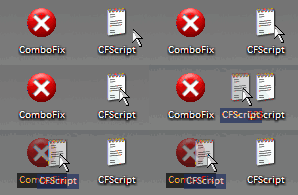
Сombofix запуститься и выполнит процедуры описанные в созданном нами файле.
По результатам работы Combofix будет создан новый лог, его и вставьте в свой следующий ответ.Combofix лог выглядит нормально.
Как работает компьютер ?29 марта, 2009 в 2:09 пп в ответ на: помогите пожалуйсто, а то меня этот WinPC Defender ЗОДЛБАЛ(( #23109Здравствуйте, добро пожаловать на Spyware-ru форум.
Вам нужно в окно ввода скопировать следующий текст:
Registry keys to delete:

HKEY_LOCAL_MACHINESOFTWAREMicrosoftWindowsCurrentVersionExplorerBrowser Helper Objects{96ad72e4-2e2b-4ffc-a5bb-279c2714af12}


Registry values to delete:

HKEY_LOCAL_MACHINESoftwareMicrosoftWindowsCurrentVersionRun | Content


Files to delete:

%windir%ieocx.dll

%UserProfile%Application Datapcdefender.exe
После чего кликнуть по кнопке Execute. …
… Далее следуйте инструкциям.Если что-то ещё не понятно, то обращайтесь.
HKEY_CURRENT_USERSOFTWAREMicrosoftWindowsCurrentVersionExplorerAdvancedStartMenuLogOff (Hijack.StartMenu) -> Bad: (1) Good: (0) -> Quarantined and deleted successfully.
Судя по всему в данном случае это ложное срабатывание MBAM`а (есть несколько троянов, которые меняют этот параметр).
Сбой при запуске службы «Forceware Web Interface» из-за ошибки
Системе не удается найти указанный путь.Возможно Combofix отключил эту службу как не нужную (это не критичный компонент, жрущий ресурсы), если она вам необходима, то переустановите драйвера видеокарты.
Сбой при запуске службы «NAVAPEL» из-за ошибки
Системе не удается найти указанный путь.Эта служба относится к Нортон Антивирусу, в данном случае возможно необходимо переустановить антивирус.
Несколько завершающих действий.
1. Обновите ваши программы.
Обновите Java, у вас устаревшая версия. Прочитайте эту инструкцию: Как обновить Java.Зайдите на сайт update.microsoft.com и обновите Windows.
2. Удалите все программы, которые вы использовали в процессе лечения, в случае необходимости, вы всегда сможете скачать их заново. Удаление их необходимо по-причине того, что они содержат компоненты, которые вирусы и трояны могут использовать в плохих целях.
Удалите Combofix с вашего компьютера, действуйте согласно инструкции: Как правильно удалить combofix с компьютера.
Удалите GMER, RSIT и другие скачанные вами сканеры и небольшие утилиты, а так же все файлы и каталоги который были созданы в процессе лечения компьютера.
Оставьте программу Malwarebytes Anti-malware. Обновляйте эту программу время от времени, и выполняйте полное сканирование компьютера раз в неделю.
3. Подойдите к защите вашего компьютера более серьёзно.
Установите программу Spybot Search and Destroy, это довольно неплохая дополнительная защита от шпионских и других вредоносных программ.
Большинство троянов и вирусов разработаны для поражения Internet Explorer`а, поэтому рекомендую установить и использовать Оперу или Firefox.
4. Создайте новую точку восстановления и удалите все старые.
Удалите старые точки восстановления, так как в них возможно нахождения инфицированных файлов, троянов и других вредоносных программ. Для этого кликните по иконке Мой компьютер, выберите пункт Свойства. В открывшемся окне выберите вкладку Восстановление системы. Поставьте галочку напротив пункта Отключить восстановление системы на всех дисках. Кликните по кнопке Применить. Подтвердите свои действия кликнув по кнопке OK в открывшемся диалоге. Закройте окно Свойства системы, кликнув по кнопке OK.
После загрузки компьютера выполните действия описанные выше, только в этот раз снимите галочку.
Создайте новую точку восстановления. Это поможет вам в случае необходимости загрузить текущую конфигурацию Windows и быстро излечиться от спайваре/вируса. Для этого кликните по кнопке Пуск, далее выберите пункт Стандартные, в нём Служебные и запустите программу Восстановление системы. В открывшемся окне выберите задачу Создать точку восстановления и нажмите кнопку Далее и следуйте указаниям.
5. И несколько дополнительных советов.
Запустите ваш антивирус и проверьте состояние автоматической защиты. Включите, если она выключена.
Не забывайте обновлять Windows, ваши программы и особенно ваш антивирус.
Не посещайте незнакомые сайты, очень внимательно относитесь к файлам скаченным с Интернета.
Всего доброго!
Рад вам помочь.
Несколько завершающих действий.1. Обновите ваши программы.
Зайдите на сайт update.microsoft.com и обновите Windows.2. Удалите все программы, которые вы использовали в процессе лечения, в случае необходимости, вы всегда сможете скачать их заново. Удаление их необходимо по-причине того, что они содержат компоненты, которые вирусы и трояны могут использовать в плохих целях.
Удалите Combofix с вашего компьютера, действуйте согласно инструкции: Как правильно удалить combofix с компьютера.
Запустите программу OTMoveIT3. Кликните по кнопке CleanUp. Если появится запрос на перезагрузку компьютера, то кликните Да/Yes.
Удалите GMER, RSIT и другие скачанные вами сканеры и небольшие утилиты, а так же все файлы и каталоги который были созданы в процессе лечения компьютера.3. Подойдите к защите вашего компьютера более серьёзно.
Установите программу Spybot Search and Destroy, это довольно неплохая дополнительная защита от шпионских и других вредоносных программ.
Большинство троянов и вирусов разработаны для поражения Internet Explorer`а, поэтому рекомендую установить и использовать Оперу или Firefox.
4. Создайте новую точку восстановления и удалите все старые.
Удалите старые точки восстановления, так как в них возможно нахождения инфицированных файлов, троянов и других вредоносных программ. Для этого кликните по иконке Мой компьютер, выберите пункт Свойства. В открывшемся окне выберите вкладку Восстановление системы. Поставьте галочку напротив пункта Отключить восстановление системы на всех дисках. Кликните по кнопке Применить. Подтвердите свои действия кликнув по кнопке OK в открывшемся диалоге. Закройте окно Свойства системы, кликнув по кнопке OK.
После загрузки компьютера выполните действия описанные выше, только в этот раз снимите галочку.
Создайте новую точку восстановления. Это поможет вам в случае необходимости загрузить текущую конфигурацию Windows и быстро излечиться от спайваре/вируса. Для этого кликните по кнопке Пуск, далее выберите пункт Стандартные, в нём Служебные и запустите программу Восстановление системы. В открывшемся окне выберите задачу Создать точку восстановления и нажмите кнопку Далее и следуйте указаниям.
5. И несколько дополнительных советов.
Запустите ваш антивирус и проверьте состояние автоматической защиты. Включите, если она выключена.
Не забывайте обновлять Windows, ваши программы и особенно ваш антивирус.
Не посещайте незнакомые сайты, очень внимательно относитесь к файлам скаченным с Интернета.
Всего доброго!
Откройте блокнот (Кликните Пуск, Выполнить, в строке ввода введите notepad и нажмите Enter) и вставьте в него следующий текст:
reglockdel::

[HKEY_LOCAL_MACHINESystemControlSet001Servicesnsogq]

[HKEY_LOCAL_MACHINESystemControlSet001Servicesydlfjrx]


Driver::

ydlfjrx

nsogq


Registry::

[HKLM~servicessharedaccessparametersfirewallpolicystandardprofileGloballyOpenPortsList]

"2570:TCP"=-


NetSvc::

ydlfjrx


File::

c:windowssystem321.tmp
Запишите получившийся файл на ваш рабочий стол под именем CFScript
Далее перетащите получившийся файл на иконку Combofix, как показано на картинке ниже.
Сombofix запуститься и выполнит процедуры описанные в созданном нами файле.
По результатам работы Combofix будет создан новый лог, его и вставьте в свой следующий ответ.Понятно, необходимо мне было сообщить сразу, что проблема с Firefox.
Cкачайте сканер DDS кликнув по этой ссылке и сохраните файл на вашем рабочем столе.
Дважды кликните по скачанному файлу.
Когда программа закончит работу, будут показаны два лога (DDS.txt и Attach.txt).В ваш ответ вставьте содержимое первого лога (DDS.txt).
-
АвторСообщения


