

Созданные ответы форума
-
АвторСообщения
-
Выглядит нормально. Остались ли проблемы с компьютером ?
Рад что всё исправилось, но ОЧЕНЬ часто, что кроме в общем то безобидного информера, на компьютере прячутся трояны и прочии вредоносные программы. Так что всё же просканируйте компьютер используя программу RSIT и результаты сканирования вставьте в ваш ответ.
Здравствуйте 🙂
Лог выглядит нормально. Есть ли проблемы с компьютером ?
Лог выглядит нормально.
Как поживает компьютер ?
Так же запустите Malwarebytes Anti-malware и выполните сканирование компьютера.
Если что-то найдёт, то удалите это.
В свой ответ вставьте MBAM лог.Откройте блокнот и вставьте в него следующий текст:
Driver::

ati2alxx

Rfsyvcwcrra


File::

c:windowssystem32Driversati2alxx.sys
Запишите получившийся файл на ваш рабочий стол под именем CFScript
Далее перетащите получившийся файл на иконку Combofix, как показано на картинке ниже.
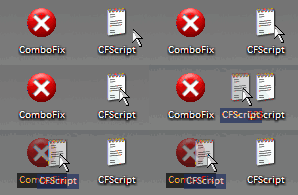
Сombofix запуститься и выполнит процедуры описанные в созданном нами файле.
По результатам работы Combofix будет создан новый лог, его и вставьте в свой следующий ответ.Вижу вы скачали и запустите Combofix.
Запустите ещё раз и открывшийся лог файл вставьте в ваш ответ.
Кроме этого сообщите эта реклама выскакивает в каком браузере (Internet Explorer или Firefox) ?Век живи, век учись 😉
Несколько завершающих действий.
Удалите Combofix с вашего компьютера, действуйте согласно инструкции: Как правильно удалить combofix с компьютера.
Удалите HijackThis и RSIT и другие скачанные вами сканеры и небольшие утилиты, а так же все файлы и каталоги который были созданы в процессе лечения компьютера.
Установите программу Spybot Search and Destroy, это довольно неплохая дополнительная защита.
Запустите ваш антивирус и проверьте состояние автоматической защиты. Включите, если она выключена.
Удалите старые точки восстановления, так как в них возможно нахождения инфицированных файлов, троянов и других вредоносных программ. Для этого кликните по иконке Мой компьютер, выберите пункт Свойства. В открывшемся окне выберите вкладку Восстановление системы. Поставьте галочку напротив пункта Отключить восстановление системы на всех дисках. Кликните по кнопке Применить. Подтвердите свои действия кликнув по кнопке OK в открывшемся диалоге. Закройте окно Свойства системы, кликнув по кнопке OK.
После загрузки компьютера выполните действия описанные выше, только в этот раз снимите галочку.
Создайте новую точку восстановления. Это поможет вам в случае необходимости загрузить текущую конфигурацию Windows и быстро излечиться от спайваре/вируса. Для этого кликните по кнопке Пуск, далее выберите пункт Стандартные, в нём Служебные и запустите программу Восстановление системы. В открывшемся окне выберите задачу Создать точку восстановления и нажмите кнопку Далее и следуйте указаниям.
Не забывайте обновлять Windows, ваши программы и особенно ваш антивирус.
Flash desinfector не запускается.
Какое сообщение об ошибке ?
И вы выполнили действия кроме запуска Flash desinfector`а ?Несколько завершающих действий.
Удалите HijackThis, RSIT и другие скачанные вами сканеры и небольшие утилиты, а так же все файлы и каталоги который были созданы в процессе лечения компьютера.
Установите программу Spybot Search and Destroy, это довольно неплохая дополнительная защита.
Запустите ваш антивирус и проверьте состояние автоматической защиты. Включите, если она выключена.
Удалите старые точки восстановления, так как в них возможно нахождения инфицированных файлов, троянов и других вредоносных программ. Для этого кликните по иконке Мой компьютер, выберите пункт Свойства. В открывшемся окне выберите вкладку Восстановление системы. Поставьте галочку напротив пункта Отключить восстановление системы на всех дисках. Кликните по кнопке Применить. Подтвердите свои действия кликнув по кнопке OK в открывшемся диалоге. Закройте окно Свойства системы, кликнув по кнопке OK.
После загрузки компьютера выполните действия описанные выше, только в этот раз снимите галочку.
Создайте новую точку восстановления. Это поможет вам в случае необходимости загрузить текущую конфигурацию Windows и быстро излечиться от спайваре/вируса. Для этого кликните по кнопке Пуск, далее выберите пункт Стандартные, в нём Служебные и запустите программу Восстановление системы. В открывшемся окне выберите задачу Создать точку восстановления и нажмите кнопку Далее и следуйте указаниям.
Не забывайте обновлять Windows, ваши программы и особенно ваш антивирус.
Всего доброго!
а как Вам прислать этот лог-файл. Может тупо скопировать?!!!
Не просто можно, но и нужно 🙂
Запустите HijackThis, кликните по кнопке Do a system scan only.
Далее отметьте галочкой (слева) следующую строку:O2 - BHO: frilibP - {47D633D7-7456-46C2-AD1D-58DDDD333D13} - C:WINDOWSsystem32frilib.dllКликните по кнопке Fix checked и подтвердите свои действия выбрав YES.
Перезагрузите компьютер.Для дополнительной проверки скачайте сканер RSIT кликнув по этой ссылке.
Дважды кликните по скачанному файлу.
Кликните по кнопке Continue.
Когда программа закончит работу, будут показаны два лога (log.txt и info.txt).Вставьте оба RSIT лога в ваш ответ.
Судя по логу ваш компьютер также заражён червём который распространяется через флэшки и другие переносные устройства хранения информации.
Прочитайте эту инструкцию Flash_Disinfector ещё одно оружие против autorun.inf троянов. Скачайте и запустите Flash_Disinfector, не забудьте при этом по требованию программы вставить ваш флэш диск или подключить другие внешние устройства хранения информации.Скачайте OTMoveIt3 by OldTimer кликнув по этой ссылке.
Запустите программу и в большое поле ввода (заголовок этого поля выделено желтым цветом) скопируйте следующий текст.:reg
[-HKEY_LOCAL_MACHINESYSTEMCurrentControlSetControlSafeBootMinimalCio74.sys]
[-HKEY_LOCAL_MACHINESYSTEMCurrentControlSetControlSafeBootMinimalDjo28.sys]
[-HKEY_LOCAL_MACHINESYSTEMCurrentControlSetControlSafeBootMinimalDjp28.sys]
[-HKEY_LOCAL_MACHINESYSTEMCurrentControlSetControlSafeBootMinimalEkq06.sys]
[-HKEY_LOCAL_MACHINESYSTEMCurrentControlSetControlSafeBootMinimalGms41.sys]
[-HKEY_LOCAL_MACHINESYSTEMCurrentControlSetControlSafeBootMinimalHns06.sys]
[-HKEY_LOCAL_MACHINESYSTEMCurrentControlSetControlSafeBootMinimalJpv41.sys]
[-HKEY_LOCAL_MACHINESYSTEMCurrentControlSetControlSafeBootMinimalLrw06.sys]
[-HKEY_LOCAL_MACHINESYSTEMCurrentControlSetControlSafeBootMinimalOub30.sys]
[-HKEY_LOCAL_MACHINESYSTEMCurrentControlSetControlSafeBootMinimalPvc06.sys]
[-HKEY_LOCAL_MACHINESYSTEMCurrentControlSetControlSafeBootMinimalQwd17.sys]
[-HKEY_LOCAL_MACHINESYSTEMCurrentControlSetControlSafeBootMinimalSyf41.sys]
[-HKEY_LOCAL_MACHINESYSTEMCurrentControlSetControlSafeBootMinimalXej30.sys]
[-HKEY_LOCAL_MACHINESYSTEMCurrentControlSetControlSafeBootMinimalXek28.sys]
[-HKEY_LOCAL_MACHINESYSTEMCurrentControlSetControlSafeBootnetworkCio74.sys]
[-HKEY_LOCAL_MACHINESYSTEMCurrentControlSetControlSafeBootnetworkDjo28.sys]
[-HKEY_LOCAL_MACHINESYSTEMCurrentControlSetControlSafeBootnetworkDjp28.sys]
[-HKEY_LOCAL_MACHINESYSTEMCurrentControlSetControlSafeBootnetworkEkq06.sys]
[-HKEY_LOCAL_MACHINESYSTEMCurrentControlSetControlSafeBootnetworkGms41.sys]
[-HKEY_LOCAL_MACHINESYSTEMCurrentControlSetControlSafeBootnetworkHns06.sys]
[-HKEY_LOCAL_MACHINESYSTEMCurrentControlSetControlSafeBootnetworkJpv41.sys]
[-HKEY_LOCAL_MACHINESYSTEMCurrentControlSetControlSafeBootnetworkLrw06.sys]
[-HKEY_LOCAL_MACHINESYSTEMCurrentControlSetControlSafeBootnetworkOub30.sys]
[-HKEY_LOCAL_MACHINESYSTEMCurrentControlSetControlSafeBootnetworkPvc06.sys]
[-HKEY_LOCAL_MACHINESYSTEMCurrentControlSetControlSafeBootnetworkQwd17.sys]
[-HKEY_LOCAL_MACHINESYSTEMCurrentControlSetControlSafeBootnetworkSyf41.sys]
[-HKEY_LOCAL_MACHINESYSTEMCurrentControlSetControlSafeBootnetworkXej30.sys]
[-HKEY_LOCAL_MACHINESYSTEMCurrentControlSetControlSafeBootnetworkXek28.sys]
[-HKEY_LOCAL_MACHINESYSTEMCurrentControlSetControlSafeBootnetwork{1a3e09be-1e45-494b-9174-d7385b45bbf5}]
[-HKEY_CURRENT_USERsoftwaremicrosoftwindowscurrentversionexplorermountpoints2{ab0606aa-c226-11db-91b5-0018f3aa1c93}]
[-HKEY_CURRENT_USERsoftwaremicrosoftwindowscurrentversionexplorermountpoints2{c9943b84-9772-11db-9142-0018f3aa1c93}]
:files
C:WINDOWSsystem32djlib.dll
C:WINDOWSuscriptsКликните по кнопке MoveIt!.
По-завершении работы программы должен будет показан лог, вставьте его в ваш ответ.Жду от вас OTMoveIt лог и свежий RSIT лог.
Здравствуйте, добро пожаловать на Spyware-ru форум.
Прочитайте описание программы Malwarebytes Anti-malware (MBAM).
Скачайте и выполните сканирование вашего компьютера. Удалите всё что будет найдено.В конце работы будет показан лог, вставьте его содержимое в ваш ответ.
Лог нормальный, но нужно немножко подчистить компьютер.
Скачайте OTMoveIt3 by OldTimer кликнув по этой ссылке.
Запустите программу и в большое поле ввода (заголовок этого поля выделено желтым цветом) скопируйте следующий текст.:reg
[-HKEY_LOCAL_MACHINEsoftwaremicrosoftshared toolsmsconfigstartupregMy Web Search Bar]
[-HKEY_LOCAL_MACHINEsoftwaremicrosoftshared toolsmsconfigstartupregMyWebSearch Email Plugin]
:files
C:WINDOWSsystem32laylib.dllКликните по кнопке MoveIt!.
По-завершении работы программы должен будет показан лог, вставьте его в ваш ответ.От вас жду OTMoveIt лог и свежий RSIT лог.
Откройте блокнот и вставьте в него следующий текст:
Registry::

[-HKEY_CURRENT_USERsoftwaremicrosoftwindowscurrentversionexplorermountpoints2{03b98240-45b1-11dd-986d-f5e6e67d6756}]

[-HKEY_CURRENT_USERsoftwaremicrosoftwindowscurrentversionexplorermountpoints2{aac7160a-5e08-11dd-98ac-a1b7e0a0a755}]

[-HKEY_CURRENT_USERsoftwaremicrosoftwindowscurrentversionexplorermountpoints2{aac7160b-5e08-11dd-98ac-a1b7e0a0a755}]

[-HKEY_CURRENT_USERsoftwaremicrosoftwindowscurrentversionexplorermountpoints2{b0c18c1a-a760-11dd-9902-ad6ae146d109}]
Запишите получившийся файл на ваш рабочий стол под именем CFScript
Далее перетащите получившийся файл на иконку Combofix, как показано на картинке ниже.
Сombofix запуститься и выполнит процедуры описанные в созданном нами файле.
По результатам работы Combofix будет создан новый лог, его и вставьте в свой следующий ответ.Извините за задержку.
Попробуем удалить компоненты вируса вручную.Перезагрузить компьютер в безопасном режиме.
* перезагрузите свой компьютер
* после того как ваш компьютер подаст короткий звуковой сигнал, нажмите клавишу F8
* перед вами покажется меню загрузки Windows
* выберите безопасный режим (Safe Mode) — первую строчку и нажмите EnterКликните правой клавише по иконке Мой компьютер.
Выберите пункт Свойства.
Кликните по вкладке Оборудование.
Кликните по кнопке Диспетчер устройств.
В верхнем меню, кликните Вид, в открывшемся меню кликните Показывать скрытые устройства.
Далее в окне где перечислены категории драйверов найдите Драйверы устройств не Plug and Play.
Откройте эту категорию, кликнув по плюсу слева от названия.
В списке найдите драйвер sK9Ou0s. Кликните по нему правой клавишей и выберите пункт Удалить.
Подтвердите свои действия и разрешите перезагрузку.Загрузить компьютер снова в Безопасном режиме.
Кликните Пуск, Выполнить.
В строке ввода наберите regedit и нажмите Enter.
В левом окне редактора реестра последовательно откройте (кликая по знаку + слева от названия раздела):HKEY_LOCAL_MACHINE
SOFTWARE
Microsoft
Windows
CurrentVersion
RunВ правом окне кликните правой клавишей по параметру lphcew7j0e3fl и в меню выберите Удалить.
Подтвердите свои действия.
Закройте редактор реестра.Включите показ скрытых файлов.
Кликните Мой компьютер.
Кликните Сервис, выберите пункт Свойства папки.
Выберите вкладку Вид.
Уберите галочку напротив пункта Скрывать защищенные системные файлы.
Поставьте галочку напротив пункта Показывать скрытые файлы и папки.
Закройте настройки кликнув по кнопке OK.Найдите и удалите следующие файлы:
C:WINDOWSsystem32lphcew7j0e3fl.exe

C:WINDOWSsystem32driverssrosa2.sys
Перезагрузите компьютер в Нормальный режим.
Запустите OTViewIt и выполните сканирование компьютера.Жду от вас OTViewIt лог.
-
АвторСообщения


