
Всплывающие окна с сайтом b2.ijquery11.com в Гугл Хроме, Мозилла Файрфоксе или Интернет Эксплорере, который показывает разнообразные рекламные страницы, является признаком возможного заражения вашего компьютера рекламным вирусом. Этот компьютерный паразит создан только для одного, показывать рекламу, снова показывать рекламу и ещё раз — показывать рекламу, делая это разнообразными способами, такими как текстовые объявления, всплывающие окна, рекламные ссылки в тексте сайта и так далее.

Так же за возникновение всплывающих окон с b2.ijquery11.com рекламой могут быть ответственны так называемые потенциально ненужные программы. Это легальное бесплатное программное обеспечение, которое часто дублирует функции уже встроенные в операционную систему или только делает вид, что выполняет полезные действия на компьютере, при этом не приносит особого вреда вашему ПК, не считая занятое место на жестком диске и нагрузку на центральный процессор. Всё время, пока эта программа будет установлена, в ней и вашем браузере могут показываться различные рекламные объявления с сайта b2.ijquery11.com.
Другие симптомы заражения паразитом, показывающим b2.ijquery11.com рекламу
Как реклама b2.ijquery11.com проникла на ваш компьютер
Способы очистки вашего компьютера от рекламы b2.ijquery11.com
Другие симптомы заражения паразитом, показывающим b2.ijquery11.com рекламу
- Рекламные баннеры интегрированы в сайты на которых вы точно знаете рекламы не должно быть
- Разнообразные случайные слова и фразы вставлены в ссылки
- Браузер показывает небольшие окна, которые рекомендуют обновить флеш плеер или другое программное обеспечение
- Неизвестные вам программы сами появились на компьютере
Как реклама b2.ijquery11.com проникла на ваш компьютер
Как бы это не казалось странным, но вероятнее всего он попала на компьютер благодаря вашим действиям. Обычно подобные вредные и ненужные программы проникают на ПК, когда пользователь инсталлирует бесплатное приложение, например, менеджер закачек, торрент клиент или редактор текста. Тут всё просто, b2.ijquery11.com паразит просто интегрирован в инсталляционный пакет таких приложений и при их инсталляции он устанавливается автоматически тоже.
Поэтому нужно всегда очень внимательны относиться к тому, что вы собираетесь загрузить с Интернета! После запуска скачанной программы, на этапе установки, внимательно читайте все сообщения. Не спешите нажимать кнопку Agree или Согласен в окне, в котором приведено пользовательское соглашение. Обязательно внимательно прочитайте его. Старайтесь при установке любых программ выбирать пункт Advanced(Custom), то есть полностью контролировать, что и куда будет инсталлировано. Таким образом вы сможете избежать проникновение на ПК потенциально ненужных и рекламных программ. И главное, никогда не устанавливаете то, чему не доверяете!
Способы очистки вашего компьютера от рекламы b2.ijquery11.com
Самостоятельно выполнить пошаговую инструкцию
Обратиться на форум за помощью в удалении рекламы b2.ijquery11.com
Как удалить рекламу b2.ijquery11.com из Хрома, Файрфокса и Интернет эксплорера (пошаговая инструкция)
Следующая инструкция — это пошаговое руководство, которое нужно выполнять шаг за шагом. Если у вас что-либо не получается, то ОСТАНОВИТЕСЬ, запросите помощь написав комментарий к этой статье или создав новую тему на нашем форуме.
- Удалить b2.ijquery11.com из Chrome, Firefox и Internet Explorer, используя AdwCleaner
- Удалить рекламу b2.ijquery11.com, используя Malwarebytes Anti-malware
- Удалить b2.ijquery11.com рекламу в Chrome, сбросив настройки браузера
- Удалить b2.ijquery11.com рекламу в Firefox, сбросив настройки браузера
- Удалить b2.ijquery11.com рекламу в Internet Explorer, сбросив настройки браузера
- Удалить b2.ijquery11.com рекламу из Хрома, Файрфокса и Интернет Эксплорера, очистив их ярлыки
- Заблокировать показ рекламы b2.ijquery11.com и других подобных рекламных сайтов
- Проверить планировщик заданий
1. Удалить b2.ijquery11.com из Chrome, Firefox и Internet Explorer, используя AdwCleaner
AdwCleaner это небольшая программа, которая не требует установки на компьютер и создана специально для того, чтобы находить и удалять рекламные и потенциально ненужные программы. Эта утилита не конфликтует с антивирусом, так что можете её смело использовать. Деинсталлировать вашу антивирусную программу не нужно.
Скачайте программу AdwCleaner кликнув по следующей ссылке.

Скачано 1173757 раз(а)
Версия: 8.3.2
Автор: Malwarebytes, Xplode
Категория: Безопасность
Дата обновления: 25 мая, 2022
После окончания загрузки программы, запустите её. Откроется главное окно AdwCleaner.

Кликните по кнопке Сканировать. Программа начнёт проверять ваш компьютер. Когда проверка будет завершена, перед вами откроется список найденных компонентов b2.ijquery11.com и других найденных паразитов.

Кликните по кнопке Очистка. AdwCleaner приступ к лечению вашего компьютера и удалит все найденные компоненты зловредов. По-окончании лечения, перезагрузите свой компьютер.
2. Удалить рекламу b2.ijquery11.com, используя Malwarebytes Anti-malware
Malwarebytes Anti-malware это широко известная программа, созданная для борьбы с разнообразными рекламными и вредоносными программами. Она не конфликтует с антивирусом, так что можете её смело использовать. Деинсталлировать вашу антивирусную программу не нужно.
Скачайте программу Malwarebytes Anti-malware используя следующую ссылку.
Скачано 422484 раз(а)
Версия: 4.3
Автор: Malwarebytes
Категория: Безопасность
Дата обновления: 22 декабря, 2020
Когда программа загрузится, запустите её. Перед вами откроется окно Мастера установки программы. Следуйте его указаниям.
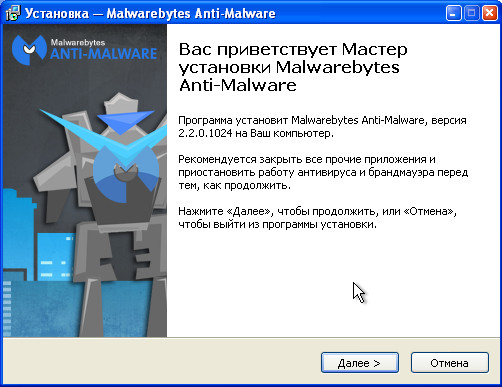
Когда инсталляция будет завершена, вы увидите главное окно программы.
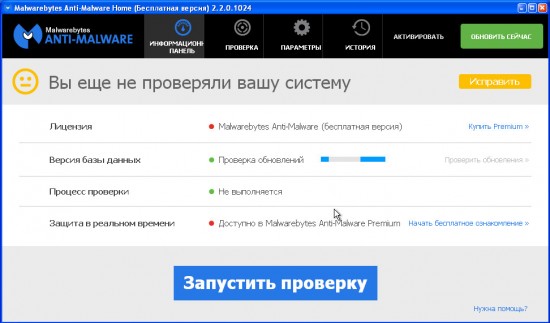
Автоматически запуститься процедура обновления программы. Когда она будет завершена, кликните по кнопке Запустить проверку. Malwarebytes Anti-malware начнёт проверку вашего компьютера.
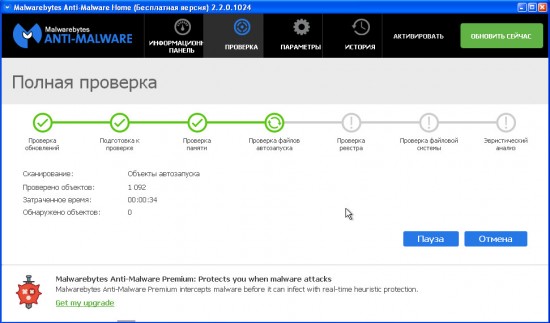
Когда проверка компьютера закончится, Malwarebytes Anti-malware покажет вам список найденных частей вредоносных и рекламных программ.
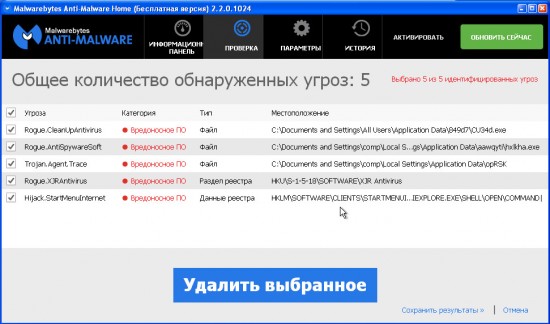
Для продолжения лечения и удаления зловредов вам достаточно нажать кнопку Удалить выбранное. Этим вы запустите процедуру удаления рекламы b2.ijquery11.com.
3. Удалить b2.ijquery11.com рекламу в Chrome, сбросив настройки браузера
Сброс настроек Хрома позволит удалить вредоносные расширения и восстановить настройки браузера к значениям принятым по-умолчанию. При этом, ваши личные данные, такие как закладки и пароли, будут сохранены.
Откройте главное меню Хрома, кликнув по кнопке в виде трёх горизонтальных полосок ( ). Появится меню как на нижеследующей картинке.

Выберите пункт Настройки. Открывшуюся страницу прокрутите вниз и найдите ссылку Показать дополнительные настройки. Кликните по ней. Ниже откроется список дополнительных настроек. Тут вам нужно найти кнопку Сброс настроек и кликнуть по ней. Гугл Хром попросит вас подтвердить свои действия.

Нажмите кнопку Сбросить. После этого, настройки браузера будут сброшены к первоначальным и всплывающие окна или перенаправление на b2.ijquery11.com будет удалено.
4. Удалить b2.ijquery11.com рекламу в Firefox, сбросив настройки браузера
Сброс настроек Файрфокса позволит удалить вредоносные расширения и восстановить настройки браузера к значениям принятым по-умолчанию. При этом, ваши личные данные, такие как закладки и пароли, будут сохранены.
Откройте главное меню Firefox, кликнув по кнопке в виде трёх горизонтальных полосок (). В появившемся меню кликните по иконке в виде знака вопроса ( ). Это вызовет меню Справка, как показано на рисунке ниже.

Здесь вам нужно найти пункт Информация для решения проблем. Кликните по нему. В открывшейся странице, в разделе Наладка Firefox нажмите кнопку Очистить Firefox. Программа попросит вас подтвердить свои действия.

Нажмите кнопку Очистить Firefox. В результате этих действий, настройки браузера будут сброшены к первоначальным. Этим вы удалите всплывающие окна с рекламой b2.ijquery11.com.
5. Удалить b2.ijquery11.com рекламу в Internet Explorer, сбросив настройки браузера
Сброс настроек Интернет Эксплорера и Эджа позволит удалить вредоносные расширения и восстановить настройки браузера к значениям принятым по-умолчанию.
Откройте главное браузера, кликнув по кнопке в виде шестерёнки ( ). В появившемся меню выберите пункт Свойства браузера.
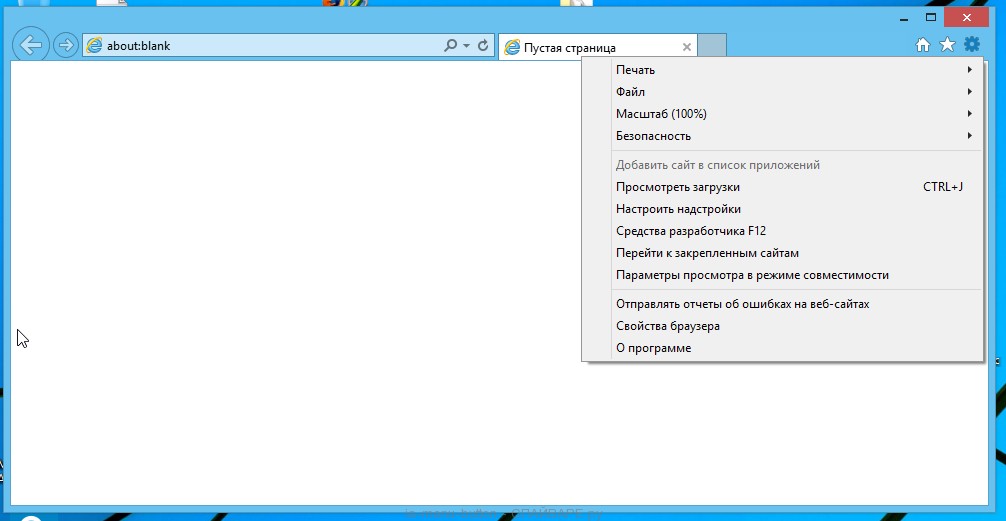
Здесь откройте вкладку Дополнительно, а в ней нажмите кнопку Сброс. Откроется окно Сброс параметров настройки Internet Explorer. Поставьте галочку в пункте Удалить личные настройки, после чего кликните кнопку Сброс.

Когда процесс сброса настроек завершиться, нажмите кнопку Закрыть. Чтобы изменения вступили в силу вам нужно перезагрузить компьютер. Таким образом вы сможете избавиться от рекламы b2.ijquery11.com.
6. Удалить b2.ijquery11.com рекламу из Chrome, Firefox и Internet Explorer, очистив их ярлыки
При проникновении на компьютер инфекция показывающая b2.ijquery11.com рекламу может изменить ярлыки браузеров, дописав в поле Объект http://b2.ijquery11.com/…/. Благодаря чему, при каждом запуске браузера будет открываться рекламный сайт.
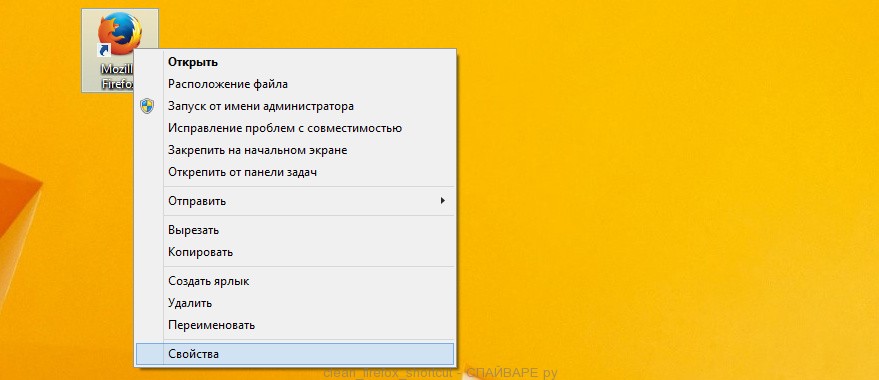
Для очистки ярлыка браузера, кликните по нему правой клавишей и выберите пункт Свойства.
На вкладке Ярлык найдите поле Объект. Щелкните внутри него левой клавишей мыши, появится вертикальная линия — указатель курсора, клавишами перемещения курсора (стрелка -> на клавиатуре) переместите его максимально вправо. Вы увидите там добавлен текст http://b2.ijquery11.com. Его и нужно удалить.
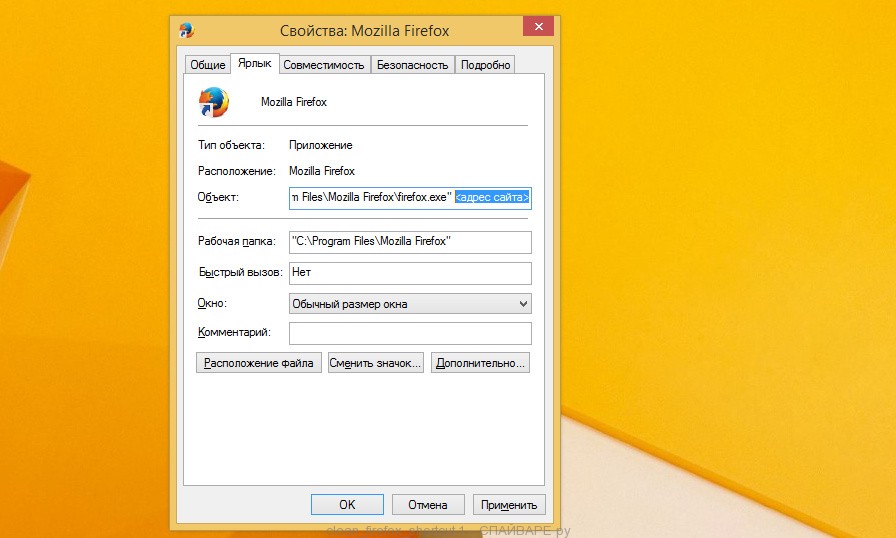
Удалив этот текст нажмите кнопку OK. Таким образом очистите ярлыки всех ваших браузеров, так как все они могут быть заражены.
7. Заблокировать показ рекламы b2.ijquery11.com и других подобных рекламных сайтов
Чтобы повысить защиту своего компьютера, дополнительно к антивирусной и антиспайварной программам, нужно использовать приложение блокирующее доступ к разннобразным опасным и вводящим в заблуждение веб-сайтам. Кроме этого, такое приложение может блокировать показ навязчивой рекламы, что так же приведёт к ускорению загрузки веб-сайтов и уменьшению потребления веб траффика.
Скачайте программу AdGuard используя следующую ссылку.
Скачано 208087 раз(а)
Автор: © Adguard
Категория: Безопасность
Дата обновления: 17 июля, 2018
После окончания загрузки запустите скачанный файл. Перед вами откроется окно Мастера установки программы.

Кликните по кнопке Я принимаю условия и и следуйте указаниям программы. После окончания установки вы увидите окно, как показано на рисунке ниже.

Вы можете нажать Пропустить, чтобы закрыть программу установки и использовать стандартные настройки, или кнопку Начать, чтобы ознакомиться с возможностями программы AdGuard и внести изменения в настройки, принятые по-умолчанию.
В большинстве случаев стандартных настроек достаточно и менять ничего не нужно. При каждом запуске компьютера AdGuard будет стартовать автоматически и блокировать всплывающую рекламу, сайты подобные b2.ijquery11.com, а так же другие вредоносные или вводящие в заблуждения веб странички. Для ознакомления со всеми возможностями программы или чтобы изменить её настройки вам достаточно дважды кликнуть по иконке AdGuard, которая находиться на вашем рабочем столе.
8. Проверить планировщик заданий
Мы рекомендуем, на последнем этапе очистки компьютера, проверить Библиотеку планировщика заданий и удалить все задания, которые были созданы вредоносными программами, так как именно они могут являться причиной автоматического открытия b2.ijquery11.com сайта при включении компьютера или через равные промежутки времени.
Нажмите на клавиатуре одновременно Windows и R (русская К). Откроется небольшое окно с заголовком Выполнить. В строке ввода введите «taskschd.msc» (без кавычек) и нажмите Enter. Откроется окно Планировщика заданий. В левой его части выберите пункт «Библиотека планировщика заданий», как показано на следующем примере.

В средней части вы увидите список установленных заданий. Выберите первое заданий, а в его свойствах, которые откроются чуть ниже выберите вкладку Действия. По очереди просматривайте все задания, обращайте внимание на то, что оно запускает на вашем компьютере. Нашли что-то подобное «explorer.exe hxxp://адрес сайта» или «chrome.exe hxxp://адрес сайта», то это задание можно смело удалять. Если вы не уверены, что запускает задание, то проверьте его через наш сайт или в поисковой системе, по названию запускаемого файла. Если файл — компонент вируса или вредоносной программы, то это задание тоже смело можно удалять.
Определившись с заданием, которое нужно удалить, кликните по нему правой клавишей мыши и выберите пункт Удалить. Этот шаг выполните несколько раз, если вы нашли несколько заданий, которые были созданы вредоносными программами. Пример удаления задания, созданного рекламным вирусом показан на рисунке ниже.

Удалив все задания, закройте окно Планировщика заданий.
Для того чтобы в будущем больше не заразить компьютер, пожалуйста следуйте трём небольшим советам
- При установке новых программ на свой компьютер, всегда читайте правила их использования, а так же все сообщения, которые программа будет вам показывать. Старайтесь не производить инсталляцию с настройками по-умолчанию!
- Держите антивирусные и антиспайварные программы обновлёнными до последних версий. Так же обратите внимание на то, что у вас включено автоматическое обновление Windows и все доступные обновления уже установлены. Если вы не уверены, то вам необходимо посетить сайт Windows Update, где вам подскажут как и что нужно обновить в Windows.
- Если вы используете Java, Adobe Acrobat Reader, Adobe Flash Player, то обязательно их обновляйте вовремя.



мне помогло следующее: i.shotnes.com/a/11/01/screenshot_6803.png
Adguard хорошая программа но на данные момент мне не помогло, мне помог совет автора выше «ювка», проблема была в «планировщеку задач» у меня файл назывался InternetAA. Может кому поможет.
Большое спасибо за руководство! Ad cleaner и Malwarebytes Anti-malware нашли кучу ерунды. А окончательно решил проблему совет юбва про планировщик задач.
Тоже проблему нашел в планировщике задач, под записью InternetAF.
Всё полезно, но конкретно совет про планировщик задач и подсказка что искать был бесценен.
На случай если картинка пользователя «юбва» слетит: (для Win7) идём в планировщик заданий, в библиотеке заданий где-то внизу ищем задание с названием InternetXX (XX — две случайные буквы латиницы) с запуском каждые ~22 минуты без окончания (можно также проверить по времени последнего запуска) сносим его.
Человечище, спасибо за комент со скрином. Файл в планировщике был internetBD
юбва вроде как помог, чекайте !))) У меня был InternetBC
юбва — Спасибо, дружище, твоя подсказка помогла решить проблему с рекламой!!!!
Поклон нижайший. Потратил почти день, по глупости словив
inform-world.ru/watch
b2.ijquery11.com
Штатный антивирус и все перечисленное выше не помогло, хотя и выловило кеучу мусора. Помогло последнее — планировщик заданий.
Еще раз громадное спасибо…..
Спасибо огромное. Совет про планировщик- то, что надо было. А история точь в точь, как в предыдущем отзыве)
Планировщик Задач -ОДНОЗНАЧНО
Благодарю — юбва.
В Планировщике нашел InternetBE
У меня InternetBA в планировщике, теперь реклама больше не лезет, а я то думал, что же хотел сделать, и тут, нашёл про планировщик и вспомнил!
Очень благодарен автору, через планировщик удалил вредную задачу, эд клинер нашел то с чем не справлялось другое ПО, сейчас еще установлю антимэлвэр и буду счастлив)
Спасибо за столь полезную статью. Утилиты ADW и Malwarebytes очень хороши, но не помогли мне до конца. Они почистили всё вредоносное ПО, но открываться в браузере эта хрень не перестала. Мне в итоге помог последний пункт — Проверить планировщик заданий. Там я наконец-таки убрала 2 запланированные задачи и эта хрень перестала выскакивать каждые 20 мин. Благодарности моей нет предела :))
**********************************************************************************
Влад
― Ноябрь 29, 2016 — 1:02 пп
Тоже проблему нашел в планировщике задач, под записью InternetAF.
***********************************************************************************
Тоже самое только называется — InternetDB
выполнял действие:
«C:\Program Files (x86)\Google\Chrome\Application\chrome.exe» hxxp://nwcnewsforuk.com/bostons
Сколько не пробовала, только это помогло!!! InternetBB в планировщике! Тварь! Где я его только не искала!!! Все вышеперечисленные программы не помогли! Спасибо большое за пост!!
у меня была проблема в планировщике задач
этот проклятый InternetDС задача была каждых 22 минуты
Спасибо большое проблема была в планировщике задач этот InternetDD мне знатно нервы потрепал
Спасибо большое всем!
Серьезно,прям действительно всё помогло!
И программы выявили кучу всего,и в планировщике нашла косяки,всё исправила и избавиласьот этого бреда.
Спасиииибо!!
Вы единственный среди полусотни специалистов, кто указал на «Планировщик задач». Видимо Вы очень хороший спец. Мне почему-то даже в голову не пришло, что это г-но может менять настройки приложений Windows. Так же: большое спасибо.
Спасибо за помощь! Тоже полдня убил на борьбу с этим b2.ijquery11.com, ни чего не помогало, ни ADWCleaner, ни DrWeb, они попросту не обнаруживают эту проблему, файл hosts чистил, ну всё перелопатил, а итог тот-же. Помог совет с планировщиком. Спасибо еще раз!
Здравствуйте. Помогите мне избавиться от этой хрени. В планировщике никаких заданий нет, антивирусы ничего не находят. В ярлыке никаких дополнительных ссылок нет. Файл Hosts чист. Что можно еще попробовать, куда копать? спасибо
Иван, первым делом обратите внимание, какой рекламный сайт открывается первым, то есть ещё до перенаправления на b2.ijquery11.com. Запомните или запищите его. Затем откройте папку C:\Windows\System32\Tasks. В ней вероятно будет несколько файлов. Если есть что-то типа InternetAB, то можете его смело удалить. Если нету, то последовательно открывайте файл в блокноте и в содержимом ищите адрес рекламного сайта. Как найдете — то это файл просто удалите.
Если этот способ не поможет, то обратитесь на наш форум.
ОООО Да нашол в планировщике задач как он меня на мучал желаю создателю сук* b2.ijquery11.com что бы он сдох и руки обсохли, спасибо за помощь очень благодарен)))))))
Последнй пункт только помог. В планировщике нашёл задачу «perisbritneybig», которая и открывала их сайт регулярно, а потом перенаправляла на b2.ijquery11.com. Огромное спасибо автору!
Для тех у кого планировщик задач не запускается или появляется ошибка «консоль управления mmc» можно воспользоваться командной строкой. Запустить командную строку сочетание клавиш «WIN»+»R» или Пуск — Стандартные — Выполнить, в появившемся окне набрать команду cmd, откроется командная строка.
В командную строку нужно написать следующую команду и выполнить её schtasks /delete /tn * /f
команда удалить все задачи из журнала, после перезагрузки все важные задачи windows сами восстановятся.
А СОЗДАЛИ ЕГО вот кто mail.ru
zzzz, думаю маил-ру никакого отношения к создателям этого рекламного вируса не имеет:)
Спасибо большое Валерий вообще за эту тему,как говорят,мир не без добрых людей,это в полной мере к вам относится,вы много нам нервишек сберегли,а это здоровья—мне помог антивирус, всю гадость выдрал
Валерий, огромное спасибо за полезную информацию! Вам бы не мешало завести электронный кошелёк для добровольной благодарности.
ЧЕЛОВЕЧЕСКОЕ БОЛЬШОЕ СПОСИБИЩЕ .
ПОМОГЛО ПЛАНИРОВЩИК ЗАДАНИЙ
Спасибо! Нашёл и удалил задание из планировщика заданий, надеюсь что реклама больше не побеспокоит.
Ребят, огонь)
Теперь я знаю, что такое планировщик и как в нём удалить всякие бесявые штуки)
Ооооо! Круто!
Замучился с этой рекламой, кошмар просто. Сканирование компа антивирусником, встроенным ПО от производителя лэптопа, встроенным ПО от Microsoft, ничего не дало. Три дня мучился, пока не догадался погуглить, как удалить эту гадость))
Наткнулся на вашу статью. Установил и запустил «AdwCleaner». «AdwCleaner» нашел 67 проблем, но мою проблему не решил. А мне всего то нужно было лишь дочитать статью до конца! 😀
Почистил «Планировщик задач» и всё наладилось.
Спасибо вам огромное за ваши советы! :like:
Помог Восьмой пункт.
Перерыл пол интернета, и вот у вас нашёл решения. Дай Бог тебе здоровья =))))
Сегодня ничего не помогло 🙁
а когда нажимаю на ссылку на ваш форум — выскакивают рекламируемые сайты, например, про olymp trade
Похоже рекламный вирус заменяет ссылку, которая ведет на форум, на ссылку на рекламный сайт. Попробуйте перезагрузить страничку и заново открыть форум.
Спасибо большое! Антивирусами искал эту гадость, ярлык проверял, он чистый. Плагины и дополнения только те, что я сам устанавливал. Убрал из менеджера задач, и проблема решена!!!
Еще раз Спасибо!
Тьфу ты! Из планировщика задач, то есть.
У вас там ошибочка, в описании проблемы фаерфокса написано «хром»)))
Александр, рад вам помочь 🙂 Ошибку исправил.
Удалил в планировщике задач какой-то непонятный набор латиницы. На всякий случай добавил в брандмауэр роутера .ijquery11.
Здравствуйте, пробовал удалить этот ijquery11 при помощи AdwCleaner — не помогло(нашло много фигни, но проблема осталась), пробовал очистить Firefox(сделал всё по пунктам) — тоже не помогло 🙁
Какие еще варианты есть? Удалив прогу вместе с которой появилась эта гадость проблема решится?
Дмитрий, выполните инструкцию полностью. Особое внимание уделите поиску ijquery11 вируса в Планировщике заданий.
Спасибо, это помогло!
Нашел заразу в планировщике заданий, удалил,скорее всего теперь все будет норм, спасибо за статью, помогла.
Задача в планировщике задач waycnewscom каждые 33 минуты запускал сайт с рекламой, использую Firefox, огромное спасибо))
Thanks за полезную подборку советов !
К сожалению мне ничего из этого пока не помогло … .
Хром периодически открывает «vidcas2.geimqold.com2» -страницу в новой вкладке с разного рода рекламой различных казино … после нажатия какого либо рода на любой из страниц в интернете … .
Мне кажется всё скрыто в функционале какого-то из расширений … и пока проверяю в каком же именно … .
TAZIT, раз хром открывает рекламу vidcas2.geimqold.com периодически, то это очень похоже, что вирус создал задание в планировщике заданий. Поэтому ещё раз внимательно повторите шаг 8. Если там все чисто, проверьте автозагрузку. Для этого скачайте и запустите HijackThis http://www.spyware-ru.com/download/hijackthis .Выполните сканирование, нажав кнопку Do a system scan only. В результатах сканирования внимательной просмотрите все строчки. Особое внимание уделяйте разделу O4, который описывает автоматический запуск программ. Проверьте программы, которые запускаются через поисковик. Если найдете неизвестную или вирус, то выделите эту строчку галочкой слева. После чего кликните по кнопке Fix checked и подтвердите свои действия, кликнув по кнопке YES.
Если сами не разберетесь, то HijackThis лог разместите на нашем форуме, мы сделаем анализ и подскажем что нужно удалить.