

Созданные ответы форума
-
АвторСообщения
-
Лог выглядит нормально.
Как работает компьютер, если проблемы присутствуют. То опишите их подробнее.Проверьте ещё ваш компьютер используя Kaspersky Online Scanner, для этого кликните по этой ссылке.
Результаты сканирования вставьте в ваш ответ и приложите свежий Combofix лог.Да, теперь Combofix лог выглядит нормально.
Удалите Combofix с вашего компьютера, действуйте согласно инструкции: Как правильно удалить combofix с компьютера.
Запустите программу OTMoveIT3. Кликните по кнопке CleanUp. Если появится запрос на перезагрузку компьютера, то кликните Да/Yes.
Удалите RSIT и другие скачанные вами сканеры и небольшие утилиты, а так же все файлы и каталоги который были созданы в процессе лечения компьютера.Удалите старые точки восстановления, так как в них возможно нахождения инфицированных файлов, троянов и других вредоносных программ. Для этого кликните по иконке Мой компьютер, выберите пункт Свойства. В открывшемся окне выберите вкладку Восстановление системы. Поставьте галочку напротив пункта Отключить восстановление системы на всех дисках. Кликните по кнопке Применить. Подтвердите свои действия кликнув по кнопке OK в открывшемся диалоге. Закройте окно Свойства системы, кликнув по кнопке OK.
После загрузки компьютера выполните действия описанные выше, только в этот раз снимите галочку.
Создайте новую точку восстановления. Это поможет вам в случае необходимости загрузить текущую конфигурацию Windows и быстро излечиться от спайваре/вируса. Для этого кликните по кнопке Пуск, далее выберите пункт Стандартные, в нём Служебные и запустите программу Восстановление системы. В открывшемся окне выберите задачу Создать точку восстановления и нажмите кнопку Далее и следуйте указаниям.
Запустите ваш антивирус и проверьте состояние автоматической защиты. Включите, если она выключена.
Не забывайте обновлять Windows, ваши программы и особенно ваш антивирус.
Не посещайте незнакомые сайты, очень внимательно относитесь к файлам скаченным с Интернета.
Всего доброго!
Теперь выглядит нормально.
Как открываются страницы ?Кликните Пуск, Настройка, Панель управления.
Откройте папку Администрирование.
Кликните по Управление компьютером.
В левой панели выберите пункт Управление устройствами.Сделайте скриншот этого окна.
Для этого запустите Paint (кликните Пуск, Выполнить, введите mspaint и нажмите Enter).
Сделайте активным окно Управление устройствами.
Нажмите клавиши ALT и PrtScr (клавиша в самом верхнем ряду справа) одновременно.
Сделайте активным окно Paint.
Кликните Правка, Вставить.
Если в окне не появилась копия окна Управления устройствами, то повторите процедуру описанную выше ещё раз.
Затем сохраните получившуюся картинку на ваш рабочий стол, под любым именем, но выберите тип файла jpg (jpeg).Эту картинку (скриншот) вставьте в ваше сообщение используя функцию Добавить вложения.
Пожалуйста просканируйте компьютер используя Combofix ещё раз, но результат не присоединяйте, а скопируйте текст и вставьте в ваше сообщение.
Как сейчас работает компьютер ? Есть ли «вирус-реклама» ?
Запустите антивирус, найдите вкладку Карантин (Quarantine) и удалите всё содержимое.
Combofix лог выглядит нормально.
Как сейчас работает компьютер ? Антивирус ругается на что-нибуть ?Ещё много чего осталось.
Повторите инструкции из моего предыдущего сообщения.Жду от вас OTMoveIt лог + свежий RSIT лог.
Хм, по логам точно локализовать проблему не получается. Хотия есть несколько подозрений.
Сделайте следующее.Загрузите компьютер, если проблемы описанные вами присутствуют, то не запуская Combofix сделайте.
Кликните Пуск, Выполнить, введите regedit и нажмите enter.
Откроется редактор реестра.
В левой панели последовательно открывайте ключи реестра, кликая по знаку + слева от имени ключа:HKEY_LOCAL_MACHINE
SOFTWARE
Microsoft
Windows NT
CurrentVersionКликните правой клавишей по Drivers32.
Выберите Экспортировать
Введите имя файла drivers32 и запишите файл на ваш рабочий стол.
Закройте редактор реестра.Запустите Combofix и убедитесь, что признаки заражения исчезли.
Повторите процедуру экспорта данных из реестра, но результат назовите как drivers32_1На вашем рабочем столе найдите созданные файлы и по очереди откройте их в блокноте (кликните по файлу правой клавишей и выберите Изменить).
Содержимое этих файлов вставьте в ваше следующее сообщение.
Так же приложите Combofix лог.Проверим ещё одной программой.
Скачайте программу Combofix. Закройте все открытые окна и запустите эту программу.
После выполнения будет создан лог файл, пожалуйста вставьте его в ваш ответ.Примечание: перед использованием Combofix обязательно установите Recovery console. Как это сделать будет описано на странице, ссылку на которую я привёл выше.
Здравствуйте, добро пожаловать на Spyware-ru форум.
Судя по логам, кроме самого компьютера, заражены внешнии диски (F, G).
Прочитайте эту инструкцию Flash_Disinfector ещё одно оружие против autorun.inf троянов.* Отключите ваш антивирус.
* Скачайте и запустите Flash_Disinfector.
* По требованию программы вставьте ваш флэш диск или подключите другие внешние устройства хранения информации.Примечание: запускайте программу столько раз, сколько нужно чтобы очистить все ваши подключаемые диски.
Откройте блокнот (Кликните Пуск, Выполнить, в строке ввода введите notepad и нажмите Enter) и вставьте в него следующий текст:
Driver::

abp470n5


Registry::

[-HKEY_CURRENT_USERsoftwaremicrosoftwindowscurrentversionexplorermountpoints2{5bb24f8d-e85b-11dd-913a-001cbfca8b4a}]

[-HKEY_CURRENT_USERsoftwaremicrosoftwindowscurrentversionexplorermountpoints2{7e3a421c-fe69-11dd-9159-001cbfca8b4a}]

[-HKEY_CURRENT_USERsoftwaremicrosoftwindowscurrentversionexplorermountpoints2{a0fe4ca7-ae37-11dd-90c5-001cbfca8b4a}]

[-HKEY_CURRENT_USERsoftwaremicrosoftwindowscurrentversionexplorermountpoints2{ad55cd4e-e07f-11dd-9127-001cbfca8b4a}]

[-HKEY_CURRENT_USERsoftwaremicrosoftwindowscurrentversionexplorermountpoints2{b733f3af-a588-11dd-90b8-001cbfca8b4a}]

[-HKEY_CURRENT_USERsoftwaremicrosoftwindowscurrentversionexplorermountpoints2{fe1c9586-f533-11dd-914e-001cbfca8b4a}]

[-HKEY_CURRENT_USERsoftwaremicrosoftwindowscurrentversionexplorermountpoints2{fe1c9640-f533-11dd-914e-001cbfca8b4a}]


[HKEY_CURRENT_USERsoftwaremicrosoftwindowscurrentversionpoliciessystem]

"DisableTaskMgr"= 0

"DisableRegistryTools"= 0
Запишите получившийся файл на ваш рабочий стол под именем CFScript
Далее перетащите получившийся файл на иконку Combofix, как показано на картинке ниже.
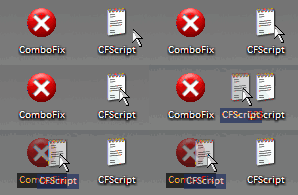
Сombofix запуститься и выполнит процедуры описанные в созданном нами файле.
По результатам работы Combofix будет создан новый лог, его и вставьте в свой следующий ответ.Надоел, этот Userinit! Скажите, что мой комп здоров, а то, я уже не знаю, что делать!!!
HijackThis лог выглядит нормально.
Для дополнительной проверки. Скачайте сканер RSIT кликнув по этой ссылке и сохраните файл на вашем рабочем столе.
* Дважды кликните по скачанному файлу.
* Если у вас есть файрвал (firewall) и он покажет, что программа RSIT пытается выйти в Интернет, то разрешите ей.
* Кликните по кнопке Continue.
* Когда программа закончит работу, будут показаны два лога (log.txt и info.txt).Вставьте оба RSIT лога в ваш ответ. Каждый лог в отдельное сообщение.
Рад вам помочь, всегда обращайтесь 🙂
Несколько завершающих действий.
Удалите все программы, которые вы использовали в процессе лечения, в случае необходимости, вы всегда сможете скачать их заново. Удаление их необходимо по-причине того, что они содержат компоненты, которые вирусы и трояны могут использовать в плохих целях.
Запустите программу OTMoveIT3. Кликните по кнопке CleanUp. Если появится запрос на перезагрузку компьютера, то кликните Да/Yes.
Удалите RSIT и другие скачанные вами сканеры и небольшие утилиты, а так же все файлы и каталоги который были созданы в процессе лечения компьютера.Удалите старые точки восстановления, так как в них возможно нахождения инфицированных файлов, троянов и других вредоносных программ. Для этого кликните по иконке Мой компьютер, выберите пункт Свойства. В открывшемся окне выберите вкладку Восстановление системы. Поставьте галочку напротив пункта Отключить восстановление системы на всех дисках. Кликните по кнопке Применить. Подтвердите свои действия кликнув по кнопке OK в открывшемся диалоге. Закройте окно Свойства системы, кликнув по кнопке OK.
После загрузки компьютера выполните действия описанные выше, только в этот раз снимите галочку.
Создайте новую точку восстановления. Это поможет вам в случае необходимости загрузить текущую конфигурацию Windows и быстро излечиться от спайваре/вируса. Для этого кликните по кнопке Пуск, далее выберите пункт Стандартные, в нём Служебные и запустите программу Восстановление системы. В открывшемся окне выберите задачу Создать точку восстановления и нажмите кнопку Далее и следуйте указаниям.
Запустите ваш антивирус и проверьте состояние автоматической защиты. Включите, если она выключена.
Всего доброго!
Здравствуйте, добро пожаловать на Spyware-ru форум.
Скачайте OTMoveIt3 by OldTimer кликнув по этой ссылке.
Запустите OTMoveIt3 и в большое поле ввода (заголовок этого поля выделен желтым цветом) скопируйте следующий текст.:Processes
explorer.exe
:services
ati64si
securentm
a3cxy7rk
alaspxx1
:reg
[-HKEY_LOCAL_MACHINESOFTWAREMicrosoftWindowsCurrentVersionExplorerBrowser Helper Objects{B8F88615-A49E-4443-A26F-E97379BE1B1A}]
[-HKEY_LOCAL_MACHINESOFTWAREMicrosoftWindowsCurrentVersionExplorerBrowser Helper Objects{FFFC57DB-1DE3-4303-B24D-CEE6DCDD3D86}]
[HKEY_CURRENT_USERSoftwareMicrosoftWindowsCurrentVersionRun]
"Root"=-
""=-
"antispy"=-
[-HKEY_LOCAL_MACHINEsoftwaremicrosoftshared toolsmsconfigstartupfolderC:^Documents and Settings^Root^Главное меню^Программы^Автозагрузка^Rapid Antivirus.lnk]
:files
C:WINDOWSsystem32driversati64si.sys
C:WINDOWSsystem32driverssecurentm.sys
C:WINDOWSsystem32driversa3cxy7rk.sys
C:WINDOWSsystem32driversalaspxx1.sys
C:Program FilesRapid Antivirus
C:Documents and SettingsRootafjosxchlqvafjosxdhmq.exe
:Commands
[emptytemp]
[start explorer]
[Reboot]Проверьте вставленный скрипт, если слева перед директивами появились пробелы, то удалите их, скрипт должен выглядеть так же как в сообщении. Кликните по кнопке MoveIt!. В процессе работы возможна перезагрузка компьютера.
По-завершении работы программы должен будет показан лог. Если лог не будет показан, то его можно найти в папке C:_OTMoveItMovedFiles.Вставьте в ваше ответное сообщение содержимое этого лога. И ещё приложите свежий RSIT лог.
-
АвторСообщения


